Porta i tuoi video orizzontali in verticale senza tagliare nessuno
Hai girato in orizzontale e vuoi pubblicare in verticale. ClipMix segue il volto in ogni scena e, quando non ce n'è uno che spicca, mostra l'immagine intera su uno sfondo sfocato. I tuoi video sono solo tuoi.
- 30 min gratis al mese
- Senza registrazione
- Sottotitoli in 6 lingue
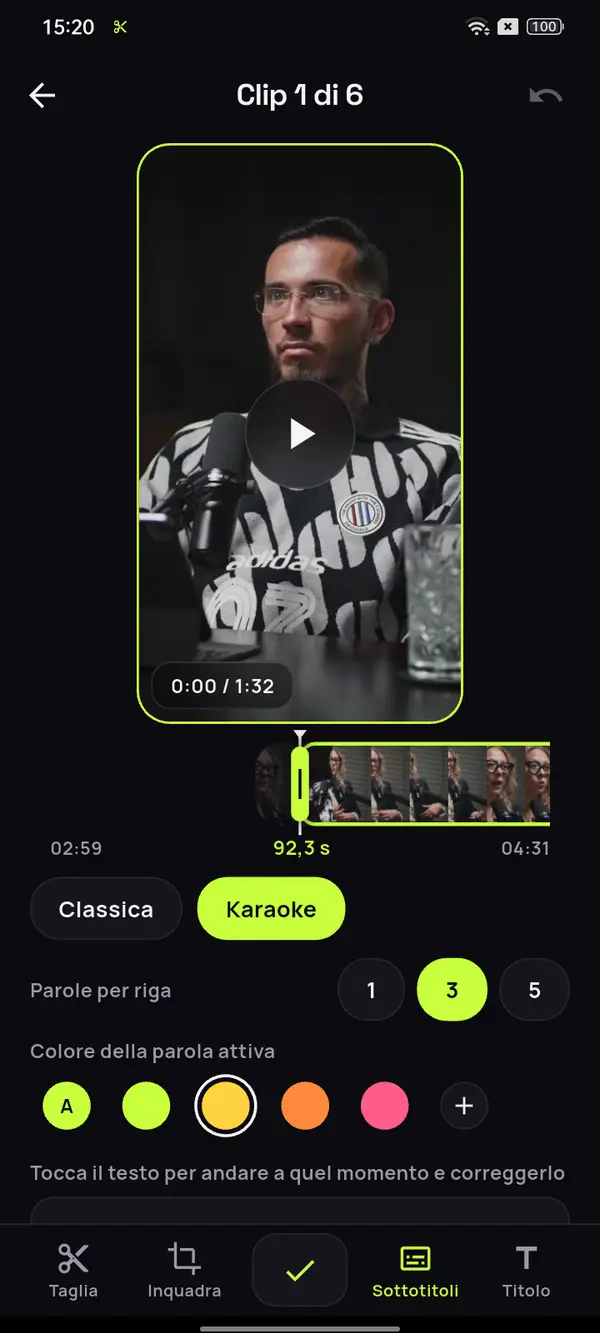
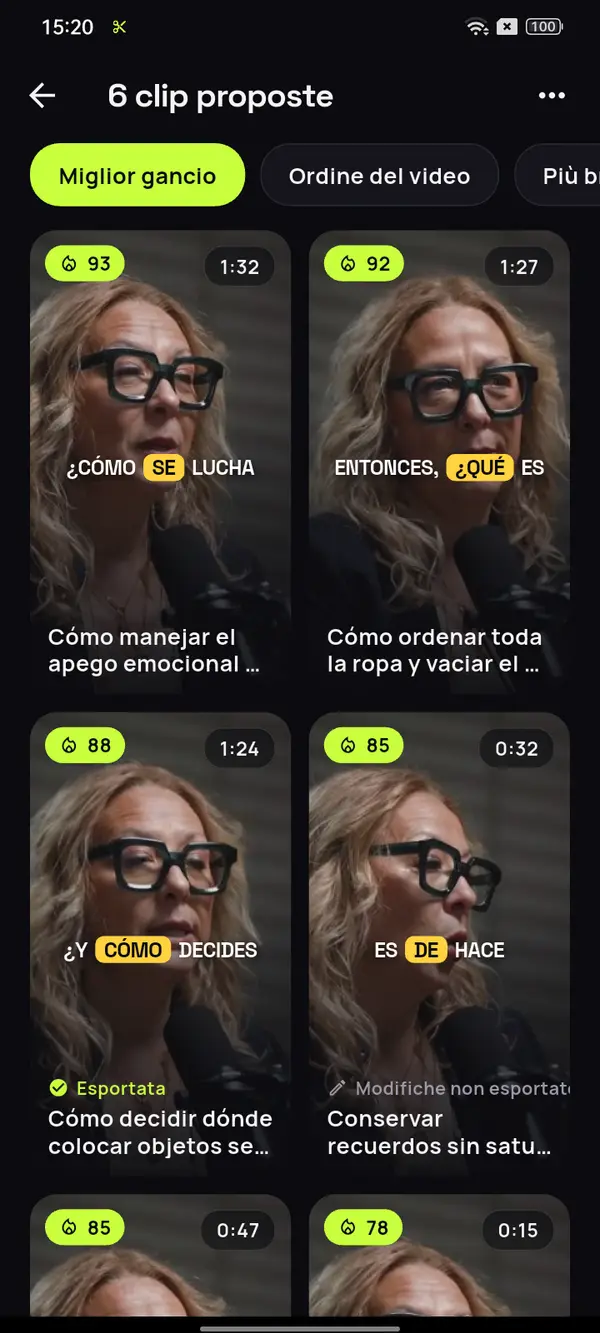

Un ritaglio fisso lascia fuori qualcuno.
L'inquadratura deve seguire la conversazione.
Nessuno resta fuori
In modalità Auto, il riquadro si muove con il volto in ogni scena. Se due persone sono nella stessa inquadratura e nessuna spicca, la mostra intera, senza tagliare nessuno, come in tante clip di un podcast in video.
Niente ritagli quando non serve
In un campo largo, Adatta mostra l'immagine intera e riempie lo spazio con lo stesso video sfocato, o con il nero se preferisci.
L'ultima parola è tua
Con Manuale metti dei segni lungo la clip e decidi dove guarda il riquadro in ogni tratto. Con Fisso scegli un punto e il riquadro resta lì.
Un'intervista in 16:9, in spagnolo.
Ogni risposta, in verticale.
Scegli un'intervista girata in orizzontale e ClipMix estrae i momenti con un senso già reinquadrati, con il volto di chi risponde al centro del riquadro.
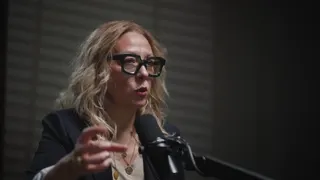
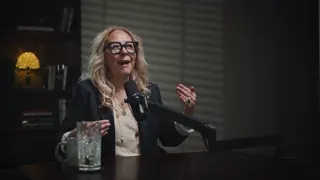
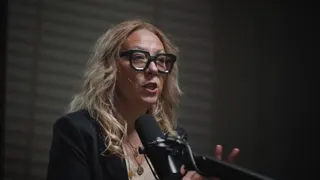
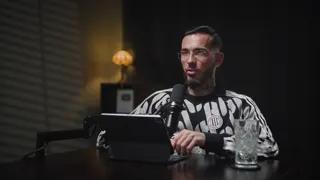
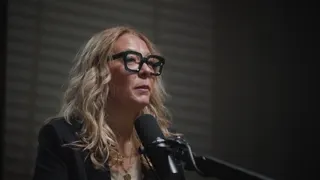
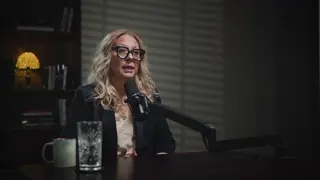
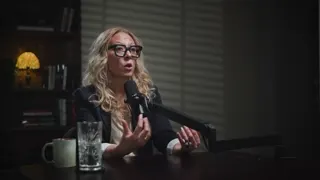
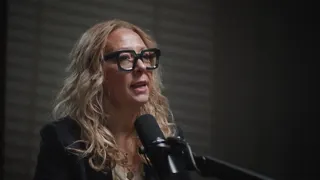
12 clip pronte da rivedere
- Analizziamo il tuo video
- Scegliamo i momenti che catturano
- Prepariamo le tue clip
Calzini divisi per colore
Il 30 % del tuo armadio
Magliette una dietro l'altra
In ordine fuori, non dentro
Video: “Experta en Orden”, di Zoom Out Podcast, con licenza CC BY 3.0. Tagliato, reinquadrato, sottotitolato e tradotto. Zoom Out Podcast non è affiliato a ClipMix. Esempio illustrativo con momenti reali del video originale.
Da orizzontale a verticale
in tre passi.
Scegli il video orizzontale
Un'intervista, un talk o un vlog in 16:9, così come lo hai in galleria.
Scegli il formato
Verticale per TikTok, Reel e Shorts, o 4:5 e quadrato se pubblichi nel feed. Uno per tutto il progetto.
Sistema l'inquadratura
Cambia modalità in qualsiasi clip e guarda subito il risultato nell'anteprima, anche offline.
Quale modalità di inquadratura usare?
Parti sempre da Auto: nella maggior parte dei video con persone che parlano, il riquadro segue la persona giusta senza che tu tocchi niente. Controlla le clip nell’anteprima e cambia solo quelle che ne hanno bisogno.
Passa ad Adatta quando l’inquadratura conta più del volto, come un gruppo, un paesaggio o una slide: succede spesso nelle lezioni e conferenze girate in orizzontale. E se vuoi la stessa clip per il feed, passa il progetto a 4:5: l’inquadratura si ricalcola per quel formato e riprendi da dove avevi lasciato. Trovi tutti i casi, scena per scena, nella guida su come mettere un video in verticale su Android.
Formati e risoluzione
- 9:16 a 1080×1920, per TikTok, Reel e Shorts.
- 4:5 a 1080×1350, il formato ritratto del feed.
- 1:1 a 1080×1080, quadrato.
- 16:9 a 1920×1080, orizzontale.
Quattro modalità,
la stessa clip.
- Auto (volto): per interviste, podcast e qualsiasi scena con qualcuno che parla. È quella di partenza, e i campi larghi senza un volto che spicca si adattano da soli.
- Fisso: quando ciò che conta è sempre nello stesso punto, come una lavagna o un banco di lavoro.
- Adatta: per gruppi o paesaggi che non entrano in verticale; lo sfondo può essere Sfocato o Nero.
- Manuale: per decidere tu, con i segni, dove guarda il riquadro in ogni momento della clip.
Se il video ha già la forma del formato scelto, non c'è niente da reinquadrare: la clip esce intera e centrata.
L'immagine si deforma passando al verticale?
No. ClipMix non stira mai il video: o ritaglia una finestra che segue il volto, o mostra l'inquadratura intera con uno sfondo sfocato o nero intorno.
Cosa succede se ci sono due persone nell'inquadratura?
In Auto, se i due volti hanno dimensioni simili, ClipMix tratta la scena come un campo largo e la mostra intera, senza tagliare nessuno. Se ognuno ha la sua telecamera, o uno dei due spicca, il riquadro segue chi parla. Con Manuale scegli chi guardare in ogni tratto.
Posso scegliere il formato ritratto 4:5?
Sì. Nel progetto scegli 9:16, 4:5, 1:1 o 16:9, e tutte le sue clip escono in quel formato. Il 4:5 si esporta a 1080×1350.
E se il mio video è già verticale?
In 9:16 non c'è niente da inquadrare e la clip esce intera. Se la vuoi in 1:1 o in 4:5, con Fisso o Manuale scegli a che altezza tagliare.
Posso cambiare l'inquadratura offline?
Sì. L'inquadratura si regola nell'editor del telefono, senza rete, come i sottotitoli automatici di ogni clip. La connessione serve solo per analizzare il video ed esportare. Se sei indeciso tra più strumenti, guarda il confronto ClipMix o Opus Clip.
Pubblicate i miei video da qualche parte?
No. I tuoi video sono solo tuoi: non li pubblichiamo né li vendiamo mai. Le clip vanno nella tua galleria e decidi tu dove caricarle. Tutti i dettagli sono nella nostra informativa sulla privacy.
Quanto costa reinquadrare un video?
È incluso nell'analisi: 30 minuti gratis al mese. Le clip gratuite si esportano guardando un annuncio e hanno la filigrana; un piano o un pacchetto toglie entrambi. Prezzi e piani.
Il tuo video orizzontale
ha già la sua versione verticale.
Scarica ClipMix e porta in verticale il tuo ultimo video orizzontale. 30 minuti gratis al mese.
Scaricala gratis