Sottotitoli automatici che correggi parola per parola
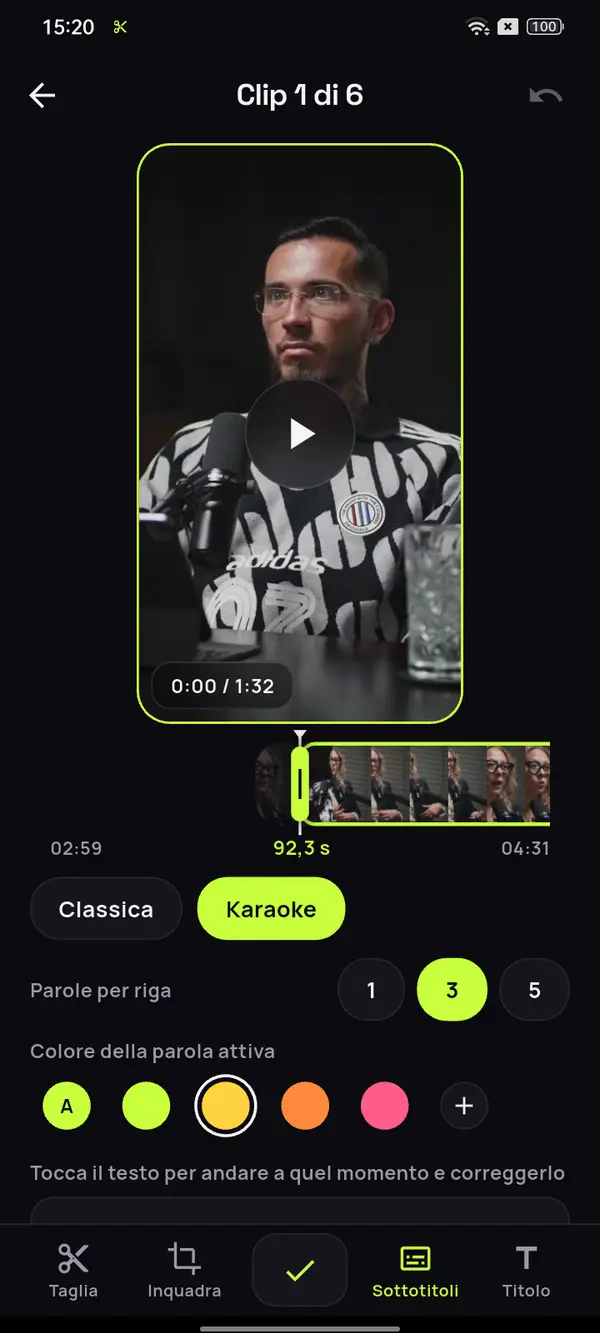
Ogni clip esce con i suoi sottotitoli già pronti e sincronizzati parola per parola. Scegli lo stile, quante parole per riga e il colore di quella pronunciata, e correggi ciò che serve anche offline. I tuoi video sono solo tuoi.
- 30 min gratis al mese
- Senza registrazione
- Sottotitoli in 6 lingue

Non tutti hanno il volume acceso.
Ciò che si legge, si capisce.
Si capisce anche in silenzio
Chi guarda la clip con il telefono senza volume segue tutta la frase, e chi la ascolta la legge allo stesso tempo.
La parola pronunciata, evidenziata
La parola attiva cambia colore al ritmo della voce. Scegli tu quel colore o lascia quello del modello.
Correggere è toccare e scrivere
Se una parola esce sbagliata, la tocchi nell'editor e la cambi, anche offline e senza rifare la clip.
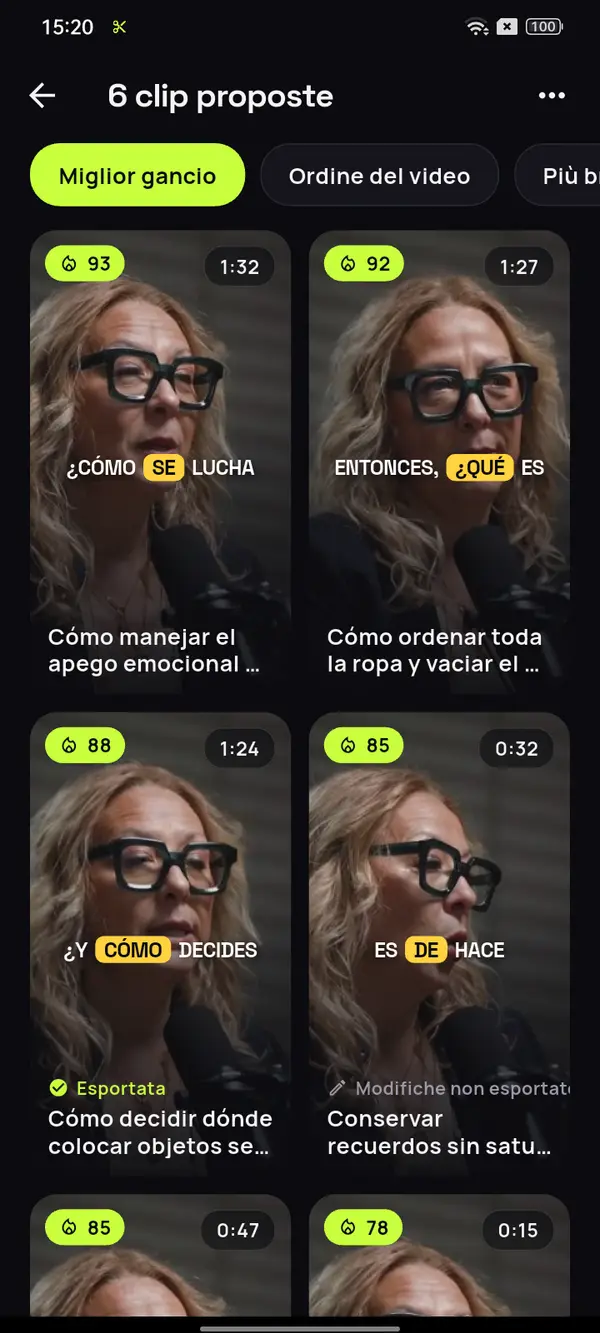
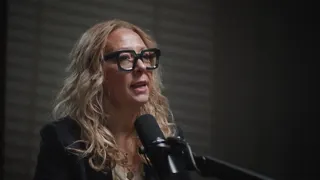
Un dialogo in spagnolo di quasi 90 minuti.
Ogni frase, scritta bene.
Da una conversazione registrata escono frammenti brevi con ogni parola già scritta e sincronizzata, nella lingua di chi parla. Qui è spagnolo; nel tuo video può essere italiano, inglese, francese, tedesco o portoghese.
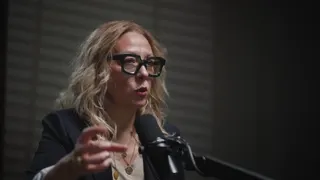
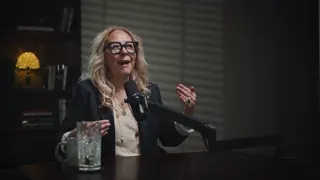
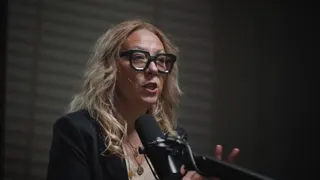

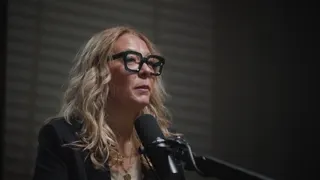


12 clip pronte da rivedere
- Analizziamo il tuo video
- Scegliamo i momenti che catturano
- Prepariamo le tue clip
Al suo posto, e di nuovo al suo posto
Ciò che non vediamo non lo usiamo
Come vorrai ritrovarlo
La scusa numero uno
Video: “Experta en Orden”, di Zoom Out Podcast, con licenza CC BY 3.0. Tagliato, reinquadrato, sottotitolato e tradotto. Zoom Out Podcast non è affiliato a ClipMix. Esempio illustrativo con momenti reali del video originale.
Dal tuo video alle clip sottotitolate
in tre passi.
Apri il tuo video
Se parli in una delle sei lingue, ClipMix la riconosce da solo.
Scegli lo stile
Modello Classica o Karaoke, righe da una, tre o cinque parole e un colore per evidenziare.
Ricontrolla ed esporta
Correggi nell'editor le parole che servono e salva ogni clip nella tua galleria.
Quante parole per riga mettere?
Dipende dal ritmo della clip. Con una sola parola, il testo salta a tempo con la voce e aggancia nelle clip brevi ed energiche. Con tre, si legge una frase breve a colpo d’occhio, la scelta più comoda quasi sempre. Con cinque, c’è spazio per più contesto ed è perfetta per le spiegazioni pacate.
Se hai dubbi, prova con tre e cambia solo le clip che lo chiedono. Trovi gli altri consigli, dal carattere al contrasto, nella guida su come mettere i sottotitoli a un video. In una conversazione tra due persone, come nelle clip del tuo podcast, aiuta che la parola attiva abbia un colore che contrasti con lo sfondo. E in una spiegazione piena di termini tecnici, come nelle clip di lezioni e conferenze, ricontrolla nomi e sigle prima di esportare.
Parole per riga in base alla clip
Due stili,
tre lunghezze di riga.
- Due modelli, Classica e Karaoke, con la parola pronunciata evidenziata nel colore che scegli.
- Una parola per riga per le clip con tanto ritmo, tre per leggere comodi e cinque per le spiegazioni lunghe.
- Fuori dal 9:16 il testo si adatta al formato, così si legge allo stesso modo in 1:1, 4:5 o 16:9 se porti un video da orizzontale a verticale.
- I sottotitoli sono dentro l'immagine, quindi si vedono uguali su qualsiasi social senza caricare un file a parte.
I sottotitoli parlano sei lingue: italiano, inglese, spagnolo, francese, tedesco e portoghese.
In quali lingue funzionano i sottotitoli automatici?
In italiano, inglese, spagnolo, francese, tedesco e portoghese. Non devi sceglierla tu: ClipMix riconosce la lingua di ogni video.
Posso cambiare il colore della parola attiva?
Sì. Scegli uno dei colori dell'app o il tuo; se non ne scegli nessuno, si usa quello del modello.
Posso mettere una sola parola per riga?
Sì. In entrambi i modelli puoi scegliere una, tre o cinque parole alla volta sullo schermo.
Come correggo una parola scritta male?
Nell'editor della clip tocchi la parola e la scrivi giusta. Funziona anche offline e la modifica esce nel video che esporti.
I sottotitoli sono dentro il video?
Sì. Restano impressi nell'immagine quando esporti, quindi si vedono uguali su TikTok, Reel, Shorts o WhatsApp. Se pubblichi su YouTube, scopri come ricavare Shorts dai tuoi video.
Pubblicate o vendete i miei video?
No. I tuoi video sono solo tuoi: non li pubblichiamo né li vendiamo mai, e ogni clip sottotitolata va nella tua galleria perché la carichi tu. Tutti i dettagli sono nella nostra informativa sulla privacy.
I sottotitoli si pagano a parte?
Sono inclusi. Hai 30 minuti gratis al mese. Le clip gratuite si esportano guardando un annuncio e hanno la filigrana; un piano o un pacchetto toglie entrambi. Prezzi e piani.
La tua prossima clip
ha già i suoi sottotitoli.
Metti alla prova i sottotitoli di ClipMix con qualsiasi video che hai sottomano, con 30 minuti gratis al mese.
Scaricala gratis