Subtítulos automáticos que puedes corregir palabra a palabra
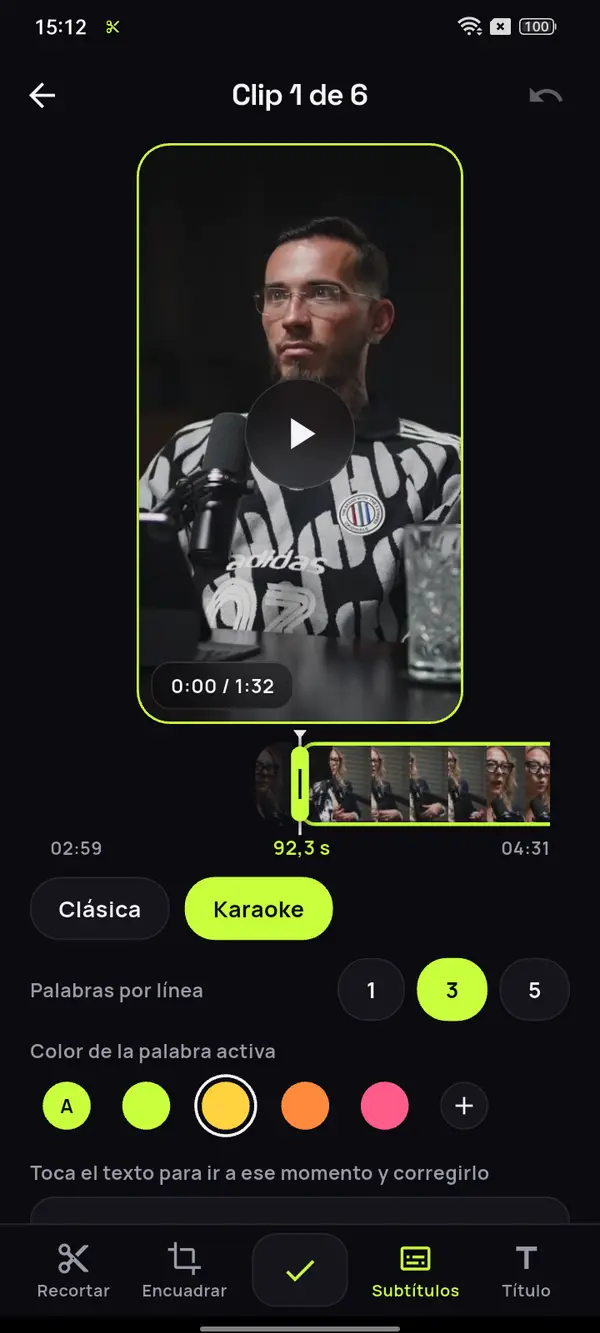
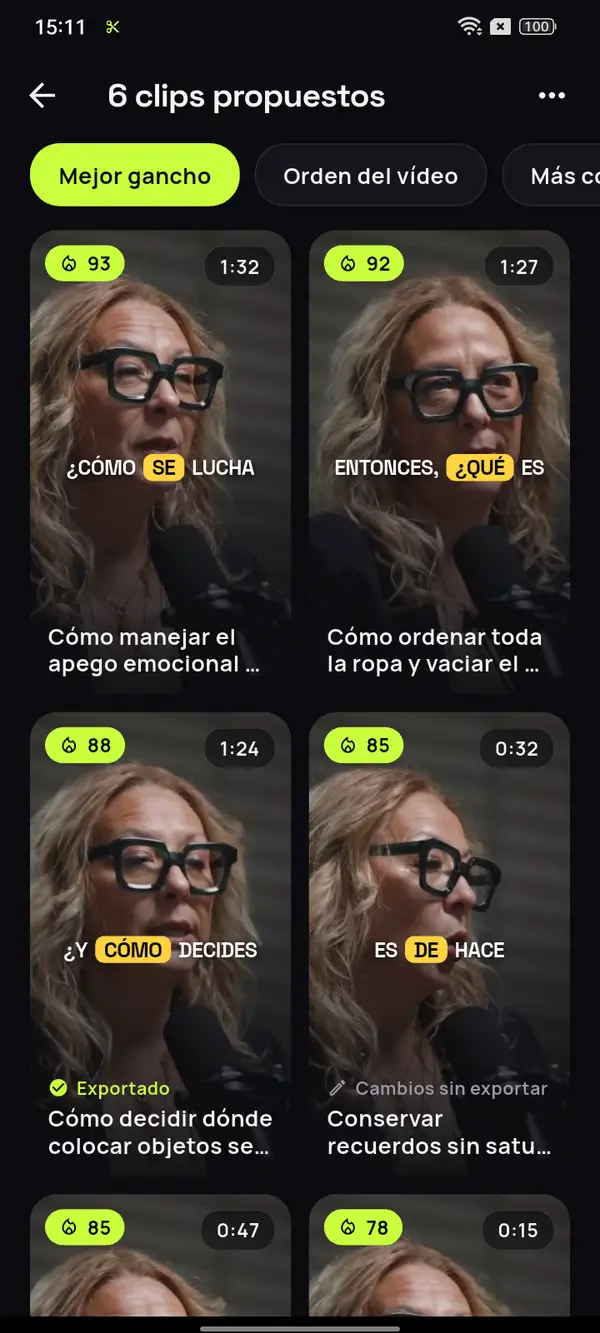
Cada clip sale con sus subtítulos puestos y sincronizados palabra a palabra. Elige el estilo, cuántas palabras van por línea y el color de la que suena, y corrige lo que haga falta sin conexión. Tus vídeos, sólo tuyos.
- 30 min gratis al mes
- Sin registrarte
- Subtítulos en 6 idiomas

No todo el mundo tiene el sonido puesto.
Lo que se lee, se entiende.
Se entiende en silencio
Quien ve el clip con el móvil sin volumen sigue la frase entera, y quien lo oye la lee a la vez.
La palabra que suena, resaltada
La palabra activa cambia de color al ritmo de la voz. Elige ese color o deja el de la plantilla.
Corregir es tocar y escribir
Si una palabra sale mal, la tocas en el editor y la cambias, sin conexión y sin rehacer el clip.
Una conversación de casi hora y media.
Cada frase, bien escrita.
De una conversación grabada salen fragmentos cortos que ya traen cada palabra escrita y sincronizada, en tu idioma.


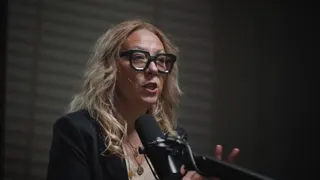





12 clips listos para revisar
- Analizando tu vídeo
- Eligiendo momentos con gancho
- Preparando clips
Su sitio, y vuelta a su sitio
Lo que no vemos no lo usamos
Cómo lo querrás encontrar
La excusa número uno
Vídeo: “Experta en Orden”, de Zoom Out Podcast, con licencia CC BY 3.0. Recortado, reencuadrado y subtitulado. Zoom Out Podcast no está vinculado a ClipMix. Ejemplo ilustrativo con momentos reales del vídeo original.
De tu vídeo a clips subtitulados
en tres pasos.
Abre tu vídeo
Si hablas en uno de los seis idiomas, ClipMix lo detecta solo.
Elige el estilo
Plantilla Clásica o Karaoke, líneas de una, tres o cinco palabras y un tono para resaltar.
Repásalos y exporta
Corrige las palabras que haga falta en el editor y guarda cada clip en tu galería.
¿Cuántas palabras por línea poner?
Depende del ritmo del clip. Con una sola palabra, el texto salta al compás de la voz y engancha en clips cortos y enérgicos. Con tres, se lee una frase corta de un vistazo, que es lo más cómodo para casi todo. Con cinco, cabe más contexto y va bien en explicaciones pausadas.
Si dudas, prueba con tres y cambia sólo los clips que lo pidan. Tienes el resto de consejos, de la letra al contraste, en la guía para poner subtítulos a un vídeo en Android. En una conversación entre dos personas, como los clips de tu podcast, ayuda que la palabra activa vaya en un color que contraste con el fondo. Y en una explicación con términos técnicos, como en los clips de tus clases y charlas, repasa nombres y siglas antes de exportar.
Palabras por línea según el clip
Dos estilos,
tres medidas de línea.
- Dos plantillas, Clásica y Karaoke, con la palabra que suena resaltada en el color que elijas.
- Una palabra por línea para clips con mucho ritmo, tres para leer cómodo y cinco para explicaciones largas.
- Fuera del 9:16 la letra se adapta al formato, así que se lee igual en 1:1, 4:5 o 16:9 si pasas un vídeo de horizontal a vertical.
- Los subtítulos van dentro de la imagen, así que se ven igual en cualquier red sin subir un archivo aparte.
Por ahora, los subtítulos funcionan en seis idiomas: español, inglés, portugués, francés, alemán e italiano.
¿En qué idiomas salen los subtítulos?
En español, inglés, portugués, francés, alemán e italiano. No tienes que elegirlo: ClipMix detecta el idioma de cada vídeo.
¿Puedo cambiar el color de la palabra activa?
Sí. Elige uno de los colores de la app o el tuyo propio; si no eliges ninguno, se usa el de la plantilla.
¿Puedo poner una sola palabra por línea?
Sí. En las dos plantillas puedes elegir una, tres o cinco palabras a la vez en pantalla.
¿Cómo corrijo una palabra mal escrita?
En el editor del clip tocas la palabra y la escribes bien. Funciona sin conexión y el cambio sale en el vídeo que exportas.
¿Los subtítulos van dentro del vídeo?
Sí. Quedan grabados en la imagen al exportar, así que se ven igual en TikTok, Reels, Shorts o WhatsApp. Si publicas en YouTube, mira cómo sacar Shorts de tus vídeos.
¿Publicáis o vendéis mis vídeos?
No. Tus vídeos son sólo tuyos: nunca los publicamos ni los vendemos, y cada clip subtitulado va a tu galería para que lo subas tú. Todos los detalles, en la política de privacidad.
¿Los subtítulos cuestan aparte?
No, van incluidos. Tienes 30 minutos gratis al mes. Los clips gratuitos se exportan viendo un anuncio y llevan marca de agua; con plan o pack, ninguno. Precios y planes.
Tu próximo clip
ya trae sus subtítulos.
Pon a prueba los subtítulos de ClipMix con cualquier vídeo que tengas a mano, con 30 minutos gratis al mes.
Descárgala gratis