Zona segura en TikTok y Reels: dónde poner el texto
Actualizado el
La respuesta corta: deja libres la franja de arriba, una franja bastante más alta abajo y un margen a cada lado. Meta lo concreta para los anuncios de Reels: al menos el 14 % de arriba, el 35 % de abajo y el 6 % de cada lado. TikTok no publica porcentajes, pero pide lo mismo: nada importante donde puedan salir botones, el nombre de usuario o la descripción. En esta guía tienes las cifras con su fuente, un esquema y dónde colocar cada texto. Si sacas clips de vídeos largos para Instagram, mira también cómo hacer Reels de tus vídeos largos.
Qué es la zona segura
Un vídeo vertical se ve a pantalla completa, pero no se ve limpio. Encima van el nombre de la cuenta, la descripción, la música, los botones de me gusta, comentar y compartir, y en los anuncios, la llamada a la acción. La zona segura es la parte central que ninguna de esas capas tapa. Lo que quede fuera puede verse a medias o no verse.
Las cifras de Meta para Reels
Las especificaciones de vídeo de los anuncios de Reels (consultadas el 20 de octubre de 2026) recomiendan dejar libre de texto, logotipos y otros elementos importantes:
| Zona | Espacio libre | En un vídeo de 1080×1920 |
|---|---|---|
| Arriba | 14 % del alto | unos 270 píxeles |
| Abajo | 35 % del alto | unos 670 píxeles |
| Cada lado | 6 % del ancho | unos 65 píxeles |
Los píxeles son el porcentaje aplicado a un vídeo de 1080×1920, redondeados. La misma página da 9:16 como relación de aspecto.
Son cifras para anuncios, que llevan más elementos encima que una publicación normal. Para tus Reels sirven de margen prudente: si el texto respeta esa zona, no lo tapará nada.
Plantilla gratis de la zona segura 9:16
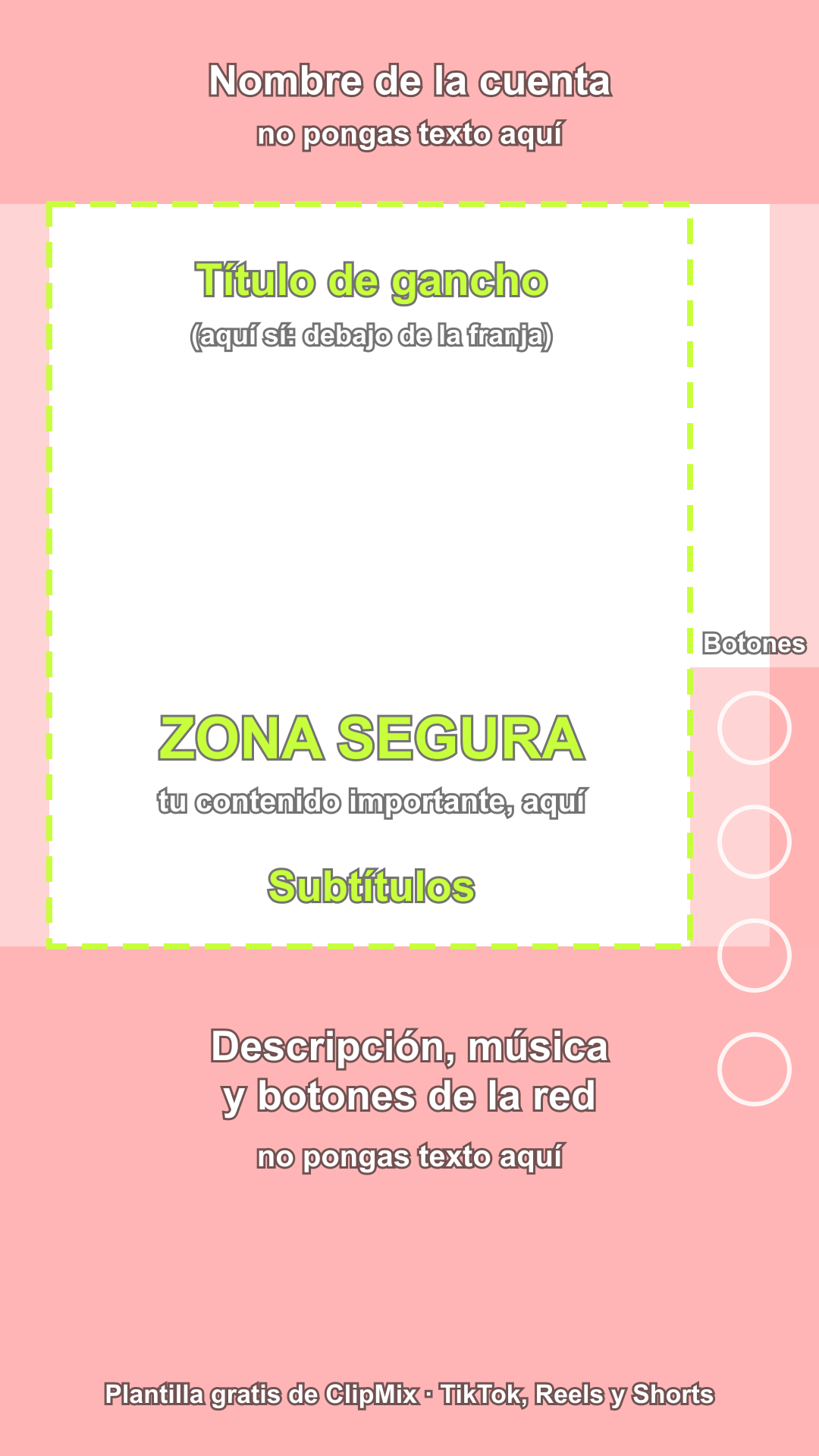
¿Prefieres verlo a medirlo? Hemos convertido las cifras de Meta en una plantilla lista para usar: un PNG transparente de 1080×1920 con las franjas de arriba, de abajo y de los lados ya marcadas, la columna de botones y el sitio del título de gancho y de los subtítulos. Ponla encima de tu vídeo como una capa en cualquier editor, coloca el texto dentro de la zona libre y quita la capa antes de exportar. Vale para TikTok, Reels y Shorts.
Descarga gratis la plantilla de la zona segura (PNG)
Lo que dice TikTok
La ayuda de TikTok sobre los anuncios TopView (consultada el 20 de octubre de 2026) no da porcentajes: explica que la zona segura depende de la longitud del texto del anuncio y que puede no aplicarse igual en todos los dispositivos. Lo que sí pide es claro: no colocar texto, logotipos ni mensajes clave donde puedan aparecer botones, nombres de usuario o títulos, y evitar los bordes de arriba y de abajo. También dice que la zona del feed es más restrictiva que la de pantalla completa.
Como no hay una cifra oficial para TikTok, aquí no la damos. En la práctica, los márgenes de Meta te alejan de la franja de abajo, pero a la derecha deja más margen que ese 6 %: ahí, a media altura y más abajo, van los botones de TikTok.
El esquema, de arriba abajo
Piensa en el vídeo vertical como en cuatro bandas:
- Arriba (primer 14 %): nombre de la cuenta y, en algunos casos, la pestaña del feed. Ni títulos ni logotipos.
- Centro alto: el mejor sitio para un título de gancho. Se ve nada más empezar y no compite con la cara si la persona está más abajo.
- Centro: la cara o lo que importe del plano.
- Abajo (último 35 %): descripción, música y, a la derecha, la columna de botones. En un anuncio, ni subtítulos ni textos clave; en una publicación normal, los subtítulos pueden entrar en la parte alta de esta franja, por encima de la descripción.
Los subtítulos van entre la cara y la franja de abajo, por debajo de la barbilla. En un anuncio, por encima de ese 35 %; en una publicación normal hay algo más de margen, porque encima sólo van la descripción y la música, pero conviene comprobarlo en el móvil.
Dónde colocar cada texto
- El título de gancho: arriba, pero por debajo de la primera franja. Si lo pegas al borde, el nombre de la cuenta lo pisa.
- Los subtítulos: por debajo de la cara y lejos de la descripción. Ni encima de la boca ni pegados al borde de abajo.
- Tu logotipo o tu marca: si lo pones, dentro de los márgenes laterales; una esquina pegada al borde es justo donde caen los botones.
- Datos importantes (una cifra, una dirección, un precio): en el centro, nunca en las franjas de arriba o abajo.
Errores frecuentes
- Diseñar el vídeo en el ordenador a pantalla completa y no mirarlo nunca en el móvil con la interfaz encima.
- Subtítulos muy bajos, a la altura de la descripción: en la vista previa del editor se leen y en el feed desaparecen.
- Textos largos de lado a lado, que chocan con la columna de botones de la derecha.
- Mover el texto en cada clip. Si lo pones siempre en el mismo sitio, quien te sigue sabe dónde mirar.
Cómo lo hace ClipMix
En ClipMix, los subtítulos van centrados en la parte de abajo de la imagen, con su borde inferior a unos 260 o 300 píxeles del final en un vídeo de 1920 de alto (entre el 14 y el 16 %), según la plantilla. Esa altura no se cambia en el editor. En una publicación normal queda por encima de la descripción, pero dentro del 35 % que Meta pide dejar libre en los anuncios: si vas a usar el clip como anuncio de Reels, tenlo en cuenta. El título de gancho aparece arriba durante los primeros segundos y lo puedes arrastrar para dejarlo por debajo de la franja superior. Todo se revisa en la previa, sin conexión, antes de exportar. Si quieres profundizar en el estilo del texto, tienes la guía sobre cómo poner subtítulos a un vídeo en Android.
En resumen
- Meta recomienda dejar libre el 14 % de arriba, el 35 % de abajo y el 6 % de cada lado.
- TikTok no da cifras, pero pide lo mismo: nada clave donde haya botones, usuario o descripción.
- El título, en el centro alto; los subtítulos, por debajo de la cara y lejos de la descripción.
- Comprueba cada clip en el móvil antes de publicarlo.