Convierte tus clases y charlas en clips que se entienden solos
Una clase de una hora tiene explicaciones que valen por sí solas. ClipMix las separa, con la pizarra o las diapositivas a la vista cuando hace falta y subtítulos en tu idioma, para que lleguen más allá del aula. Tus vídeos, sólo tuyos.
- 30 min gratis al mes
- Sin registrarte
- Subtítulos en 6 idiomas

Lo mejor de tu clase dura dos minutos.
Que lo vea alguien más que tu grupo.
Tu explicación, más allá del aula
Un fragmento bien elegido llega a estudiantes, colegas o futuros alumnos que nunca verían la sesión completa.
La pizarra también cuenta
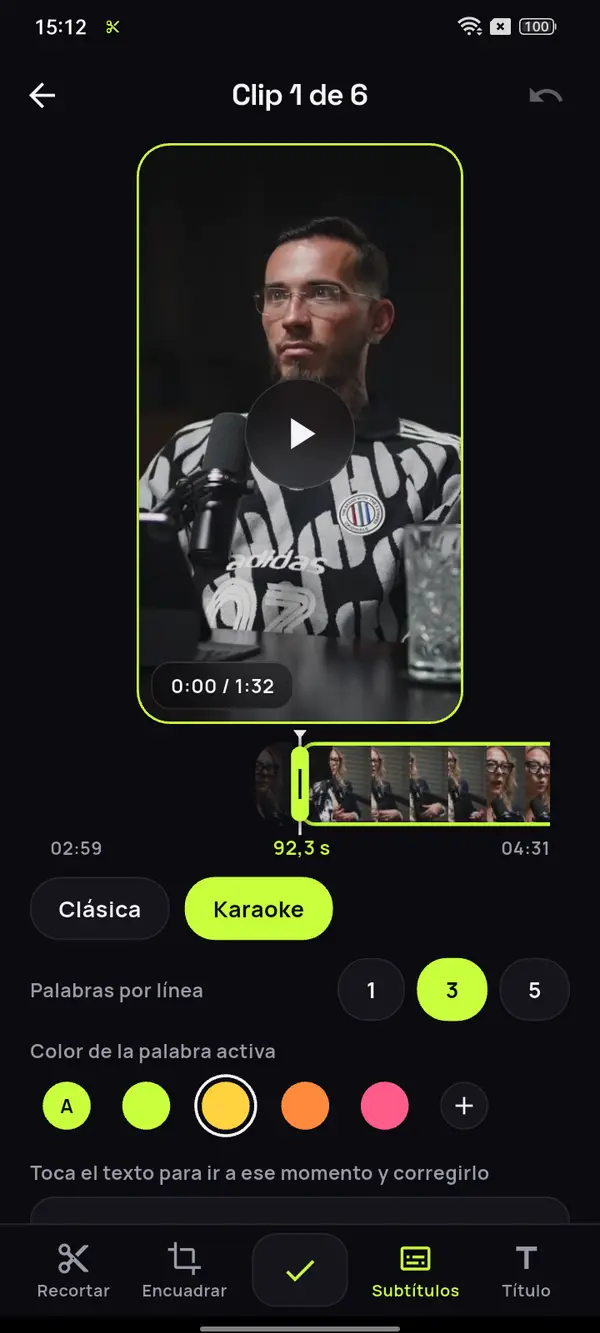
Si lo importante está en la pizarra o en una diapositiva, el modo Fijo deja el cuadro sobre ella y Rellenar enseña el plano entero. Mira cómo se encuadra en vertical.
Texto para leer sin sonido
Con los subtítulos en pantalla, la explicación se sigue aunque no haya volumen. Revisa nombres y siglas con los subtítulos que se corrigen a mano.
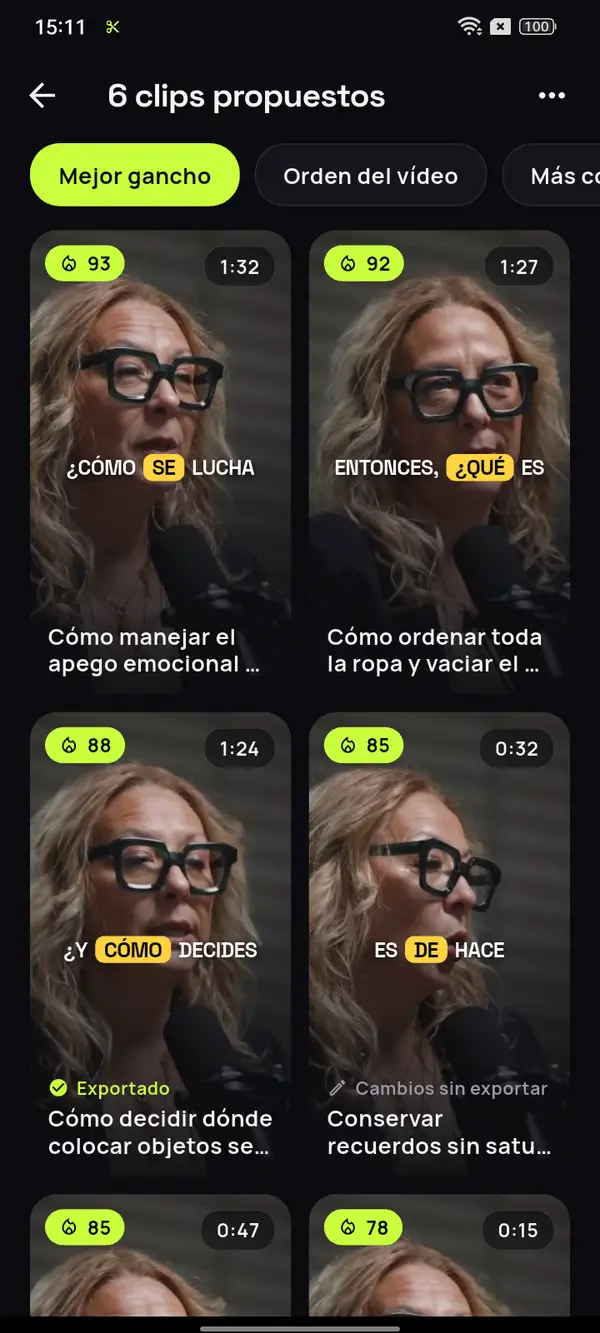
Una conversación de 85 minutos.
Cada argumento, un clip.
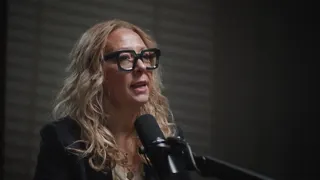
Aquí, una charla sobre el orden en casa: ClipMix separa cada idea que se sostiene sola, con su ejemplo y su conclusión.
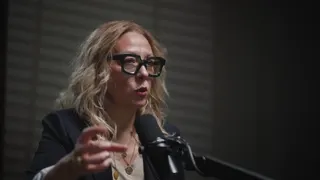
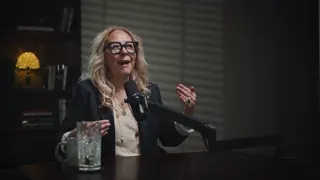
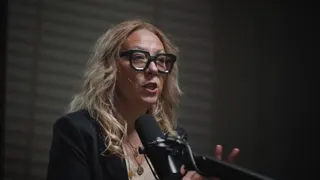

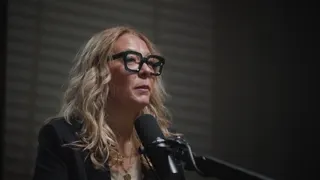


12 clips listos para revisar
- Analizando tu vídeo
- Eligiendo momentos con gancho
- Preparando clips
La unidad más pequeña de orden
Orden no es minimalismo
La lista de la compra al revés
Un error típico al ordenar
Vídeo: “Experta en Orden”, de Zoom Out Podcast, con licencia CC BY 3.0. Recortado, reencuadrado y subtitulado. Zoom Out Podcast no está vinculado a ClipMix. Ejemplo ilustrativo con momentos reales del vídeo original.
De la sesión grabada a clips
en tres pasos.
Abre la sesión grabada
La clase, la ponencia o el webinar, desde la galería del móvil.
Revisa las propuestas
Cada explicación que se entiende sola, ordenada por su nota de gancho.
Ajusta y publica
Encuadra la pizarra o la cara, corrige los términos técnicos y guárdalo en la galería.
¿Qué parte de una clase recortar?
Busca los momentos en los que explicas una sola cosa de principio a fin: una definición con su ejemplo, la respuesta a una pregunta del público o el resumen con el que cierras un tema. Si para entenderlo hace falta lo de diez minutos antes, mejor deja ese trozo para la sesión completa.
Los clips que mejor funcionan fuera del aula empiezan con la pregunta o el problema y acaban con la respuesta. Las preguntas del turno final suelen ser una mina. Si tu sesión es una conversación entre varias personas, te servirá la guía para elegir clips de una conversación.
Antes de publicar un clip de clase
- Que responda a una sola pregunta.
- Que se lea lo que hay en la pizarra o la diapositiva.
- Que los términos técnicos estén bien escritos.
- Que tengas permiso de quien sale en la imagen.
Una clase,
muchas puertas de entrada.
- Publica una idea por clip y titula cada uno con la pregunta que responde.
- Si das la misma formación varias veces, guarda los mejores clips como avance para quien todavía no se ha apuntado.
- Antes de publicar, comprueba que tienes permiso de quienes salen en la grabación y de quien organiza el evento.
- Si la charla también está en YouTube, sus clips sirven como Shorts para tu canal.
ClipMix no sustituye a tu plataforma de formación: te ayuda a dar a conocer lo que ya enseñas.
¿Se ve la pizarra o sólo la cara?
Las dos cosas, según el tramo. En Auto el cuadro sigue a quien explica; con Fijo lo dejas sobre la pizarra, y con Rellenar se ve el plano entero.
¿Funciona con diapositivas o pantalla compartida?
Sí, siempre que la grabación sea un vídeo. Para que la diapositiva se lea entera, usa Rellenar o elige 1:1 o 16:9 para el proyecto.
¿Sirve para una charla de más de una hora?
Sí. Puedes analizar el vídeo entero o sólo el tramo que te interesa, y los minutos se cuentan por lo que analizas.
¿Puedo corregir términos técnicos en los subtítulos?
Sí. En el editor tocas cualquier palabra y la cambias, también nombres propios, fórmulas o siglas.
¿Mis clases quedan publicadas en algún sitio?
No. Tus vídeos son sólo tuyos: nunca los publicamos ni los vendemos. Las grabaciones de tus clases no sirven para nada más; cada clip llega a tu galería y eres tú quien decide si sale del aula. Todos los detalles, en la política de privacidad.
¿Cuánto cuesta para un centro o un docente?
Igual para todos: 30 minutos gratis al mes. Los clips gratuitos se exportan viendo un anuncio y llevan marca de agua; con plan o pack, ninguno. Precios y planes.
Tu próxima clase
ya tiene sus clips.
Abre ClipMix con la grabación de tu última sesión y comparte lo mejor fuera del aula. 30 minutos gratis al mes.
Descárgala gratis