Pasa tus vídeos horizontales a vertical sin cortar a nadie
Grabaste en horizontal y quieres publicar en vertical. ClipMix sigue la cara en cada plano y, cuando no hay una que destaque, enseña la imagen entera sobre un fondo difuminado. Tus vídeos, sólo tuyos.
- 30 min gratis al mes
- Sin registrarte
- Subtítulos en 6 idiomas
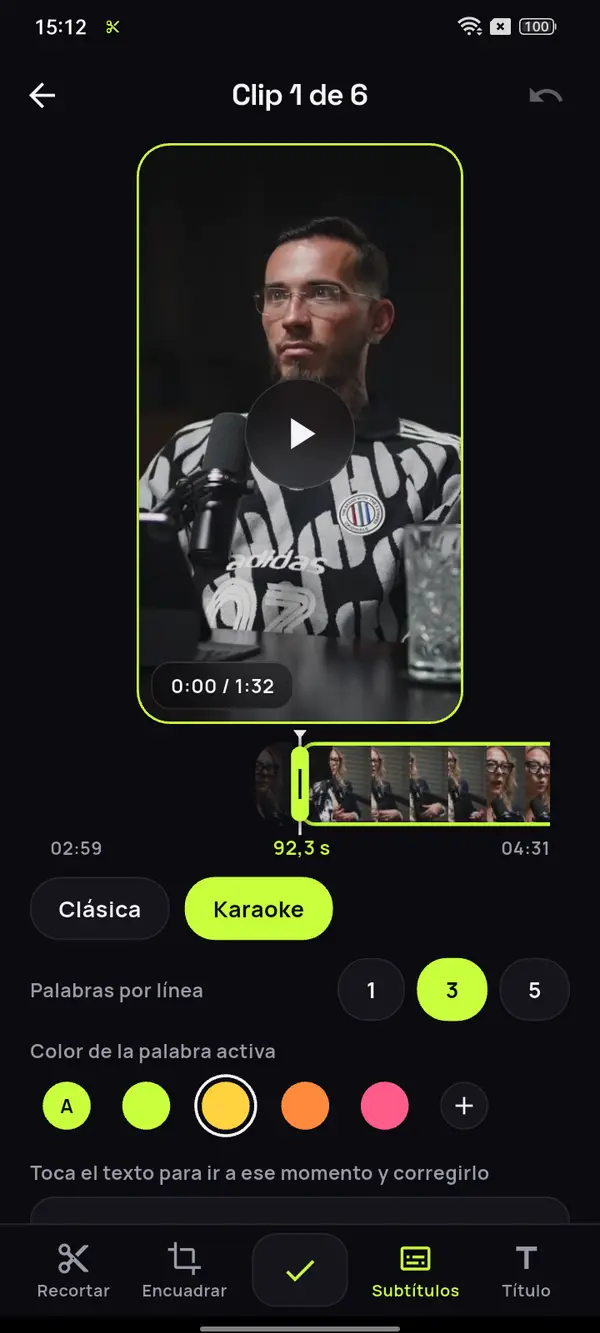

Un recorte fijo deja a alguien fuera.
El cuadro tiene que seguir la conversación.
Nadie se queda fuera
En el modo Auto, el cuadro se mueve con la cara en cada plano. Si dos personas comparten plano y ninguna destaca, lo enseña entero, sin recortar a nadie, como en muchos clips de un podcast en vídeo.
Sin recortar cuando no toca
En un plano general, Rellenar enseña la imagen entera y llena el hueco con el mismo vídeo difuminado, o con negro si lo prefieres.
Tú tienes la última palabra
Con Manual pones marcas a lo largo del clip y decides adónde mira el cuadro en cada tramo. Con Fijo, eliges un sitio y no se mueve.
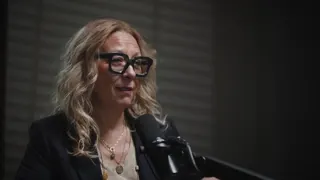
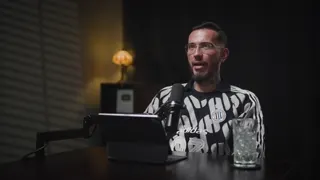
Una entrevista en 16:9.
Cada respuesta, en vertical.
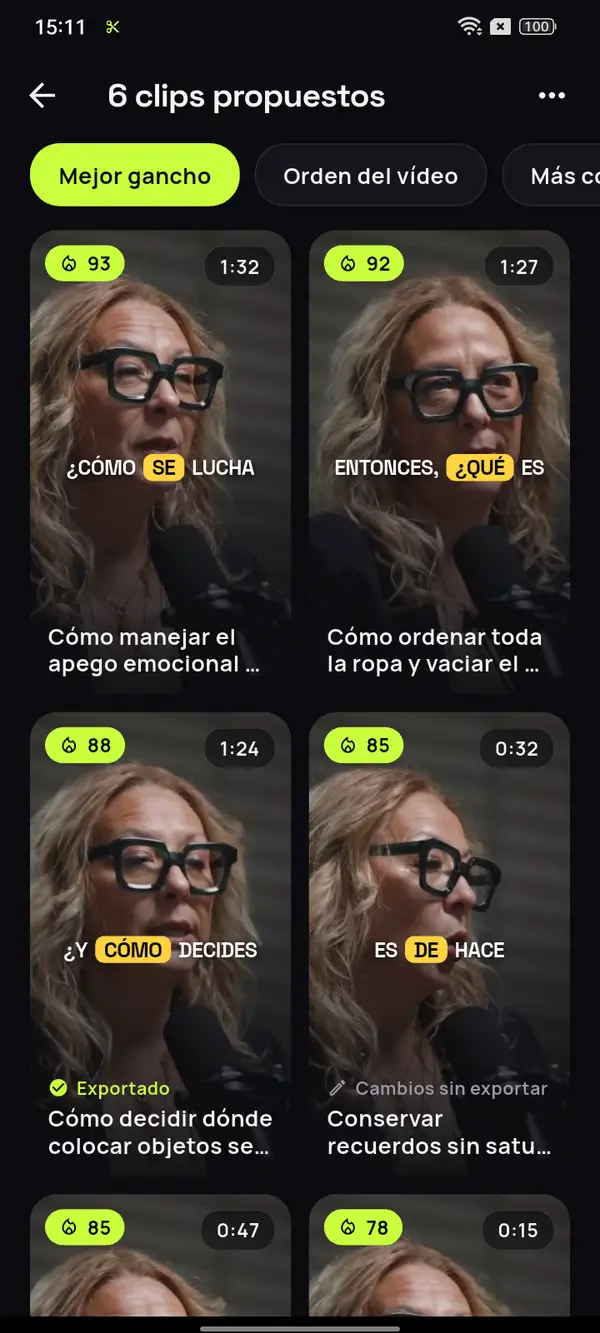
Elige una entrevista grabada en horizontal y ClipMix saca los momentos con sentido ya reencuadrados, con la cara de quien responde en el centro del cuadro.
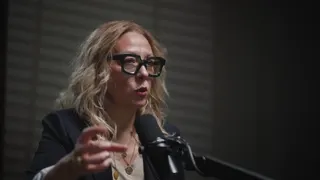
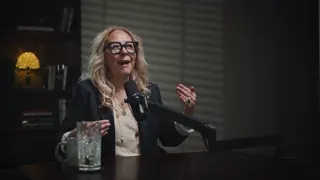
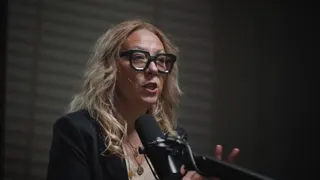
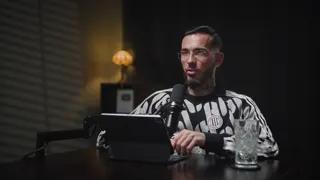
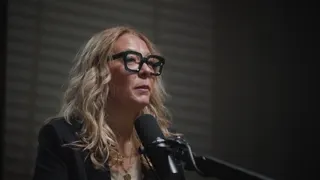


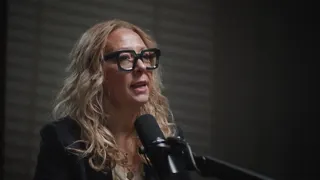
12 clips listos para revisar
- Analizando tu vídeo
- Eligiendo momentos con gancho
- Preparando clips
Calcetines por colores
El 30 % de tu armario
Camisetas una detrás de otra
Ordenado por fuera, no por dentro
Vídeo: “Experta en Orden”, de Zoom Out Podcast, con licencia CC BY 3.0. Recortado, reencuadrado y subtitulado. Zoom Out Podcast no está vinculado a ClipMix. Ejemplo ilustrativo con momentos reales del vídeo original.
De horizontal a vertical
en tres pasos.
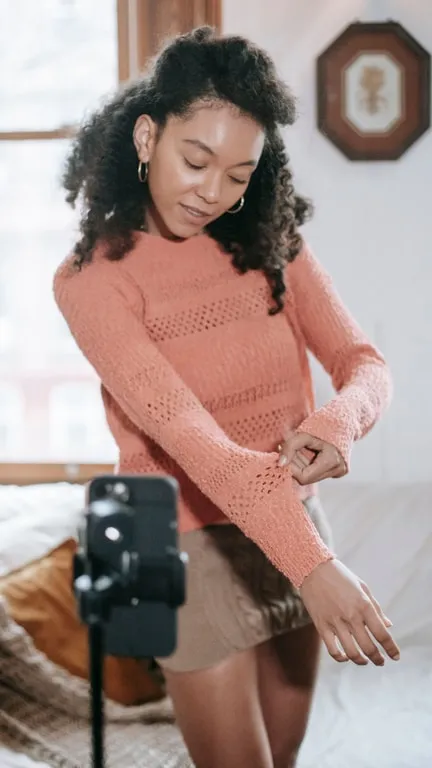
Elige el vídeo apaisado
Una entrevista, una charla o un vlog en 16:9, tal cual lo tienes en la galería.
Elige el formato
Vertical para TikTok, Reels y Shorts, o 4:5 y cuadrado si publicas en el feed. Uno para todo el proyecto.
Ajusta el encuadre
Cambia de modo en cualquier clip y mira el resultado al momento en la previa, sin conexión.
¿Qué modo de encuadre usar?
Empieza siempre por Auto: en la mayoría de vídeos con gente hablando, el cuadro sigue a la persona correcta sin que toques nada. Revisa los clips en la previa y cambia sólo los que lo necesiten.
Pasa a Rellenar cuando el plano importa más que la cara, como un grupo, un paisaje o una diapositiva: pasa mucho en las conferencias y clases grabadas en horizontal. Y si quieres el mismo clip para el feed, cambia el proyecto a 4:5: el encuadre se recalcula para ese formato y sigues donde lo dejaste. Tienes todos los casos, plano a plano, en la guía de encuadre vertical en Android.
Formatos y resolución
- 9:16 a 1080×1920, para TikTok, Reels y Shorts.
- 4:5 a 1080×1350, el formato retrato del feed.
- 1:1 a 1080×1080, cuadrado.
- 16:9 a 1920×1080, horizontal.
Cuatro modos,
el mismo clip.
- Auto (cara): para entrevistas, podcasts y cualquier plano con alguien hablando. Es el de partida, y los planos generales sin una cara que destaque se rellenan solos.
- Fijo: cuando lo importante está siempre en el mismo sitio, como una pizarra o una mesa de trabajo.
- Rellenar: para grupos o paisajes que no caben en vertical; el fondo puede ser Difuminado o Negro.
- Manual: para decidir tú, con marcas, adónde mira el cuadro en cada momento del clip.
Si el vídeo ya tiene la forma del formato elegido, no hay nada que reencuadrar: el clip sale entero y centrado.
¿Se deforma la imagen al pasarla a vertical?
No. ClipMix nunca estira el vídeo: o recorta una ventana que sigue a la cara, o enseña el plano entero con un fondo difuminado o negro alrededor.
¿Qué pasa si hay dos personas en plano?
En Auto, si las dos caras tienen un tamaño parecido, ClipMix trata el plano como general y lo enseña entero, sin recortar a nadie. Si cada una tiene su cámara, o una destaca, el cuadro sigue a quien habla. Con Manual eliges a quién mirar en cada tramo.
¿Puedo elegir el formato retrato 4:5?
Sí. En el proyecto eliges 9:16, 4:5, 1:1 o 16:9, y todos sus clips salen en ese formato. El 4:5 se exporta a 1080×1350.
¿Y si mi vídeo ya es vertical?
En 9:16 no hay nada que encuadrar y el clip sale entero. Si lo quieres en 1:1 o en 4:5, con Fijo o Manual eliges a qué altura se corta.
¿Puedo cambiar el encuadre sin conexión?
Sí. El encuadre se ajusta en el editor del móvil, sin red, igual que los subtítulos automáticos de cada clip. Sólo hace falta conexión para analizar el vídeo y para exportar. Si dudas entre herramientas, mira ClipMix frente a Opus Clip.
¿Publicáis mis vídeos en algún sitio?
No. Tus vídeos son sólo tuyos: nunca los publicamos ni los vendemos. Los clips van a tu galería y tú decides dónde subirlos. Todos los detalles, en la política de privacidad.
¿Cuánto cuesta reencuadrar un vídeo?
Reencuadrar no se cobra; 30 minutos gratis al mes. Los clips gratuitos se exportan viendo un anuncio y llevan marca de agua; con plan o pack, ninguno. Precios y planes.
Tu vídeo horizontal
ya tiene versión vertical.
Descarga ClipMix y pasa a vertical tu último vídeo apaisado. 30 minutos gratis al mes.
Descárgala gratis