Passe seus vídeos da horizontal para a vertical sem cortar ninguém
Você gravou na horizontal e quer postar na vertical. O ClipMix segue o rosto em cada cena e, quando nenhum se destaca, mostra a imagem inteira sobre um fundo desfocado. Seus vídeos, só seus.
- 30 min grátis por mês
- Sem cadastro
- Legenda em 6 idiomas
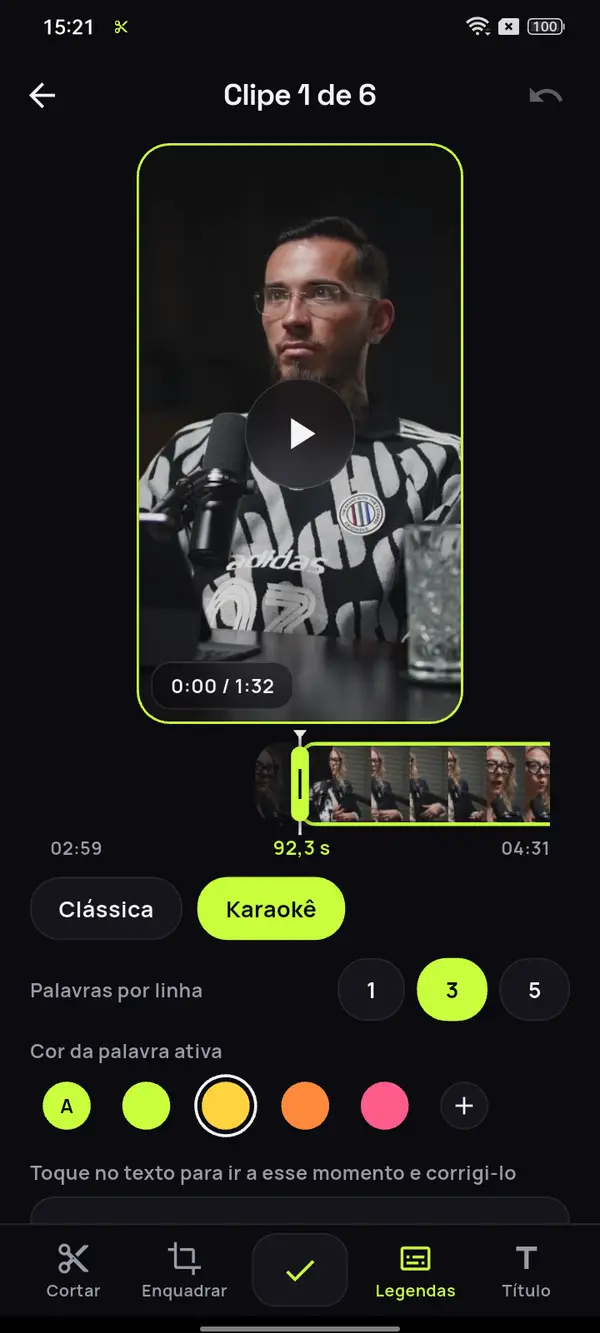

Um recorte fixo deixa alguém de fora.
O enquadramento precisa seguir a conversa.
Ninguém fica de fora
No modo Auto, o enquadramento acompanha o rosto em cada cena. Se duas pessoas dividem a cena e nenhuma se destaca, ela aparece inteira, sem cortar ninguém, como em muitos cortes de um videocast.
Sem recortar quando não precisa
Numa cena aberta, Preencher mostra a imagem inteira e completa o espaço com o mesmo vídeo desfocado, ou com preto se você preferir.
A última palavra é sua
Com Manual você coloca marcas ao longo do corte e decide para onde o enquadramento olha em cada trecho. Com Fixo, você escolhe um lugar e ele não se move.
Uma entrevista em 16:9.
Cada resposta, na vertical.
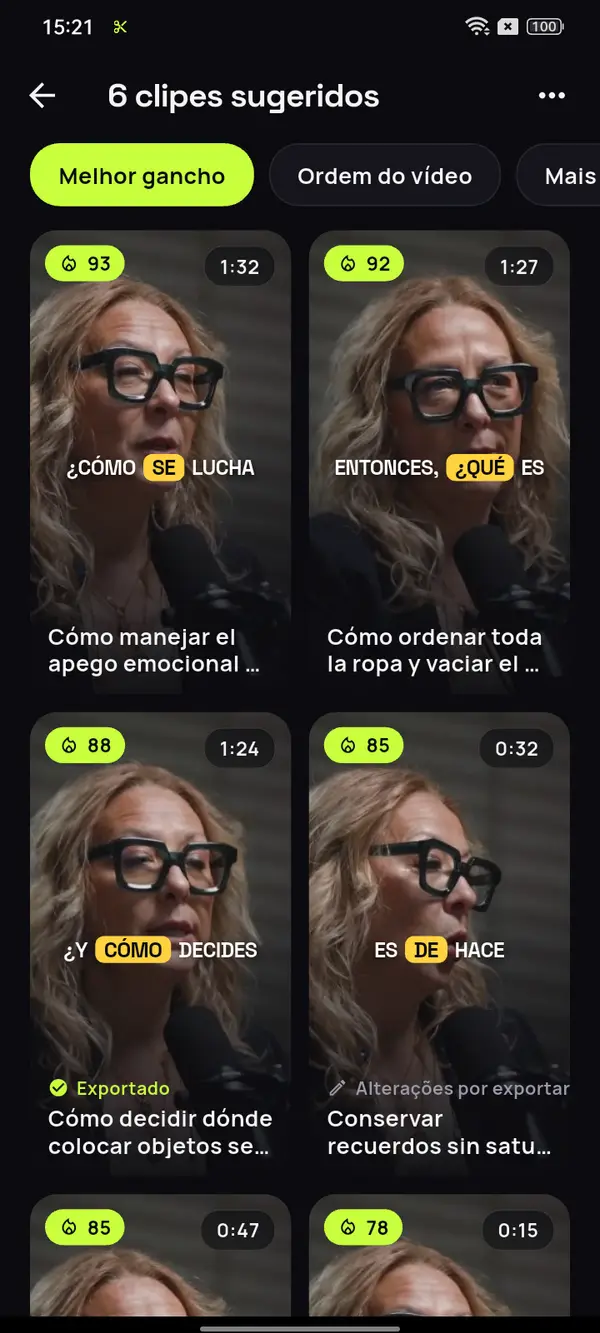
Escolha uma entrevista gravada na horizontal e o ClipMix tira os momentos com sentido já reenquadrados, com o rosto de quem responde no centro. A entrevista do exemplo é em espanhol.
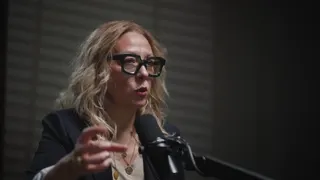
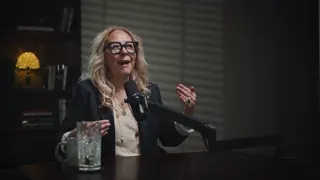
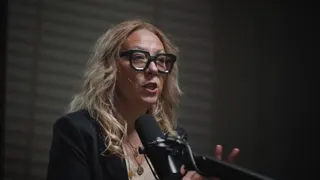
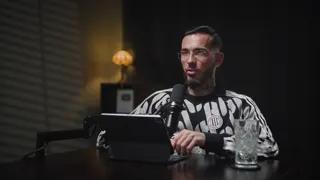
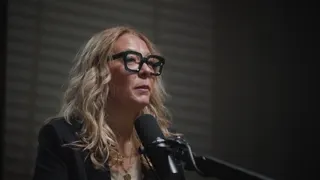


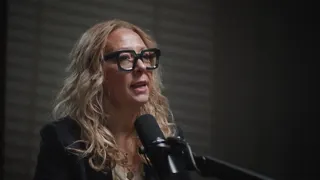
12 cortes prontos para revisar
- Analisando seu vídeo
- Escolhendo os momentos que prendem
- Preparando seus cortes
Meias separadas por cor
Os 30% do seu armário
Camisetas uma atrás da outra
Arrumado por fora, não por dentro
Vídeo: “Experta en Orden”, de Zoom Out Podcast, com licença CC BY 3.0. Cortado, reenquadrado, legendado e traduzido. Zoom Out Podcast não tem vínculo com o ClipMix. Exemplo ilustrativo com momentos reais do vídeo original.
Da horizontal para a vertical
em três passos.
Escolha o vídeo deitado
Uma entrevista, uma palestra ou um vlog em 16:9, do jeito que está na galeria.
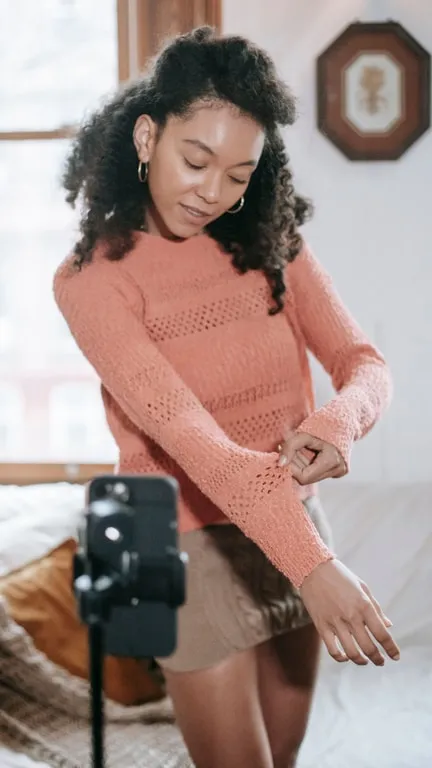
Escolha o formato
Vertical para TikTok, Reels e Shorts, ou 4:5 e quadrado se você posta no feed. Um para o projeto inteiro.
Ajuste o enquadramento
Troque de modo em qualquer corte e veja o resultado na hora na pré-visualização, sem internet.
Que modo de enquadramento usar?
Comece sempre pelo Auto: na maioria dos vídeos com gente falando, o enquadramento segue a pessoa certa sem você tocar em nada. Revise os cortes na pré-visualização e mude só os que precisarem.
Passe para Preencher quando a cena importa mais do que o rosto, como um grupo, uma paisagem ou um slide: acontece muito nas palestras e aulas gravadas na horizontal. E se você quer o mesmo corte para o feed, mude o projeto para 4:5: o enquadramento é recalculado para esse formato e você continua de onde parou. Todos os casos, cena a cena, estão no guia como colocar vídeo na vertical.
Formatos e resolução
- 9:16 em 1080×1920, para TikTok, Reels e Shorts.
- 4:5 em 1080×1350, o formato retrato do feed.
- 1:1 em 1080×1080, quadrado.
- 16:9 em 1920×1080, horizontal.
Quatro modos,
o mesmo corte.
- Auto (rosto): para entrevistas, podcasts e qualquer cena com alguém falando. É o modo inicial, e as cenas abertas sem um rosto em destaque são preenchidas sozinhas.
- Fixo: quando o importante está sempre no mesmo lugar, como uma lousa ou uma bancada.
- Preencher: para grupos ou paisagens que não cabem na vertical; o fundo pode ser Desfocado ou Preto.
- Manual: para você decidir, com marcas, para onde o enquadramento olha em cada momento do corte.
Se o vídeo já tem a forma do formato escolhido, não há nada para reenquadrar: o corte sai inteiro e centralizado.
A imagem fica deformada ao passar para a vertical?
Não. O ClipMix nunca estica o vídeo: ou recorta uma janela que segue o rosto, ou mostra a cena inteira com um fundo desfocado ou preto em volta.
O que acontece se há duas pessoas na cena?
No Auto, se os dois rostos têm tamanho parecido, o ClipMix trata a cena como aberta e mostra inteira, sem cortar ninguém. Se cada um tem sua câmera, ou um se destaca, o enquadramento segue quem fala. Com Manual você escolhe para quem olhar em cada trecho.
Posso escolher o formato retrato 4:5?
Sim. No projeto você escolhe 9:16, 4:5, 1:1 ou 16:9, e todos os cortes saem nesse formato. O 4:5 é exportado em 1080×1350.
E se meu vídeo já é vertical?
Em 9:16 não há nada para enquadrar e o corte sai inteiro. Se quiser em 1:1 ou 4:5, com Fixo ou Manual você escolhe em que altura recortar.
Posso mudar o enquadramento sem internet?
Sim. O enquadramento é ajustado no editor do celular, sem internet, igual à legenda automática de cada corte. Só precisa de conexão para analisar o vídeo e para exportar. Se está em dúvida entre ferramentas, veja o ClipMix comparado ao Opus Clip.
Vocês publicam meus vídeos em algum lugar?
Não. Seus vídeos são só seus: nunca os publicamos nem os vendemos. Os cortes vão para a sua galeria e você decide onde subir. Todos os detalhes estão na política de privacidade.
Quanto custa reenquadrar um vídeo?
Nada a mais: 30 minutos grátis por mês. Os cortes gratuitos são exportados assistindo a um anúncio e levam marca d'água; com plano ou pacote, nenhum. Preços e planos.
Seu vídeo horizontal
já tem versão vertical.
Baixe o ClipMix e passe para a vertical seu último vídeo deitado. 30 minutos grátis por mês.
Baixe grátis