Passez vos vidéos horizontales en vertical sans couper personne
Vous avez filmé à l'horizontale et vous voulez publier en vertical. ClipMix suit le visage dans chaque plan et, quand aucun ne se détache, montre l'image entière sur un fond flou. Vos vidéos restent les vôtres.
- 30 min offertes par mois
- Sans inscription
- Sous-titres en 6 langues
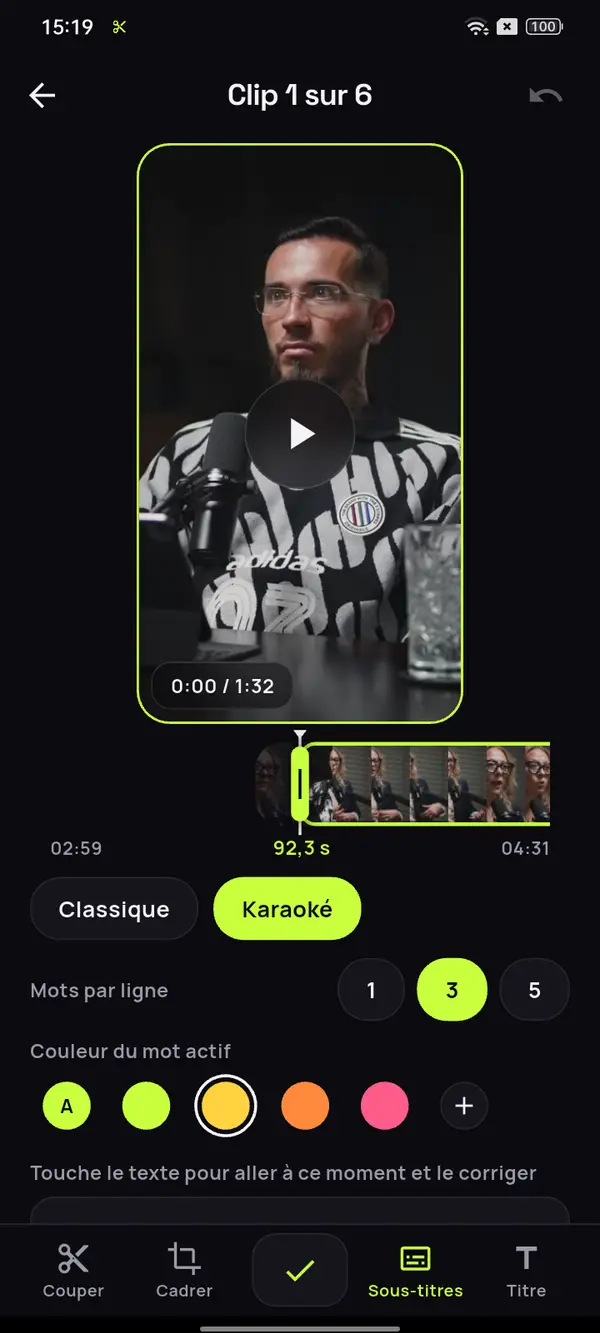

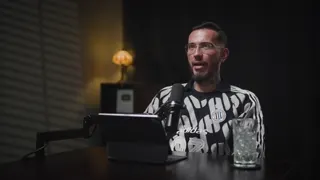
Un recadrage fixe laisse quelqu'un dehors.
Le cadre doit suivre la conversation.
Personne n'est coupé
En mode Auto, le cadre suit le visage dans chaque plan. Si deux personnes partagent le plan et qu'aucune ne se détache, il le montre en entier, sans couper personne, comme dans beaucoup de clips de podcast vidéo.
Pas de recadrage quand il ne faut pas
Sur un plan large, Ajuster montre l'image entière et remplit le vide avec la même vidéo floutée, ou en noir si vous préférez.
Vous avez le dernier mot
Avec Manuel, vous posez des repères le long du clip et décidez où regarde le cadre à chaque passage. Avec Fixe, vous choisissez un endroit et il ne bouge plus.
Une interview en 16:9.
Chaque réponse, en vertical.
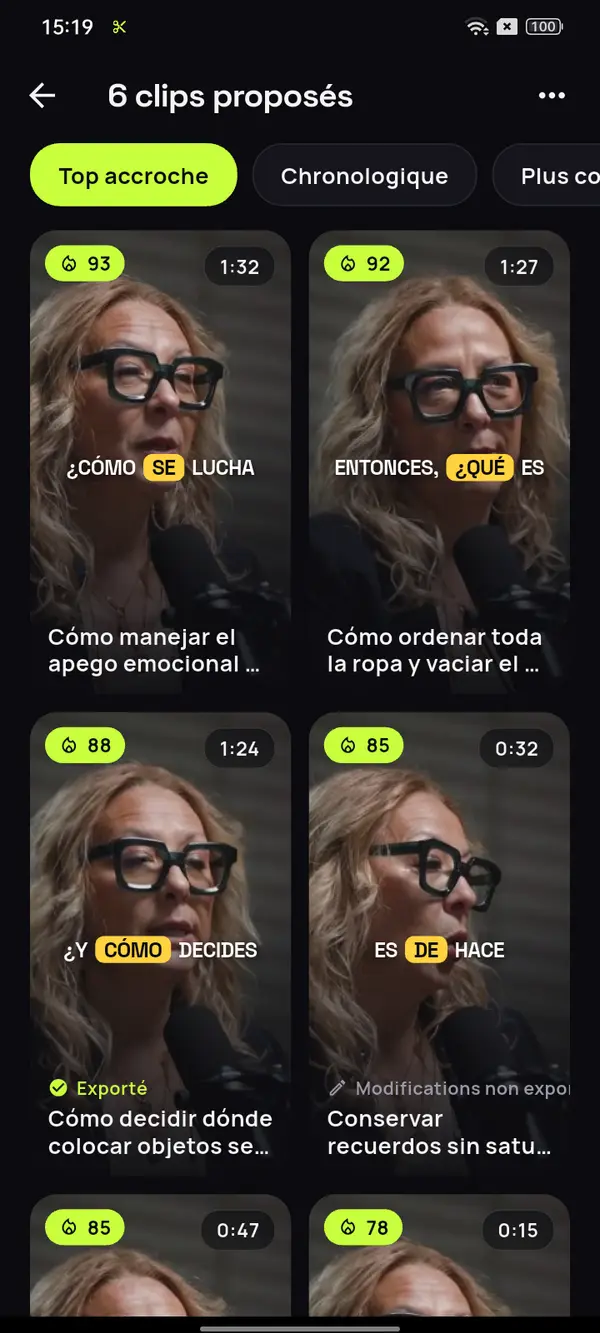
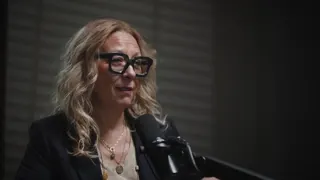
Choisissez une interview filmée à l'horizontale, comme ce podcast en espagnol, et ClipMix en sort les moments qui ont du sens, déjà recadrés, avec le visage de la personne qui répond au centre du cadre.
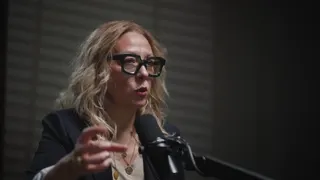
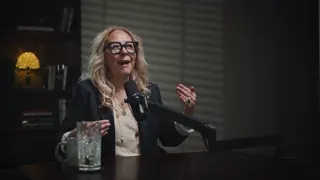
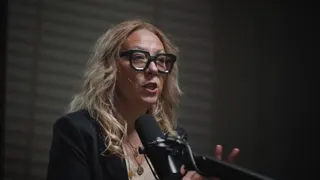
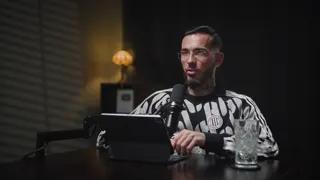
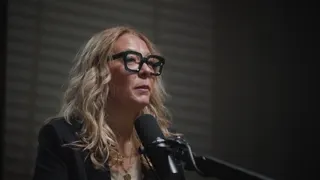


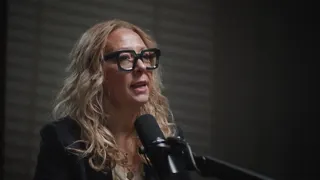
12 clips prêts à revoir
- Analyse de votre vidéo
- Sélection des moments qui accrochent
- Préparation de vos clips
Des chaussettes par couleur
30 % de votre garde-robe
Tous les t-shirts d'un coup d'œil
Rangé en façade, pas à l'intérieur
Vidéo : “Experta en Orden”, de Zoom Out Podcast, sous licence CC BY 3.0. Coupée, recadrée, sous-titrée et traduite. Zoom Out Podcast n'est pas lié à ClipMix. Exemple illustratif avec des moments réels de la vidéo originale.
De l'horizontal au vertical
en trois étapes.
Choisissez la vidéo paysage
Une interview, une conférence ou un vlog en 16:9, tel qu'il est dans votre galerie.
Choisissez le format
Vertical pour TikTok, Reels et Shorts, ou 4:5 et carré si vous publiez dans le fil. Un seul pour tout le projet.
Ajustez le cadrage
Changez de mode sur n'importe quel clip et voyez le résultat aussitôt dans l'aperçu, hors ligne.
Quel mode de cadrage utiliser ?
Commencez toujours par Auto : dans la plupart des vidéos où des gens parlent, le cadre suit la bonne personne sans que vous touchiez à rien. Vérifiez les clips dans l’aperçu et ne changez que ceux qui en ont besoin.
Passez à Ajuster quand le plan compte plus que le visage, comme un groupe, un paysage ou une diapositive : c’est fréquent dans les conférences et cours filmés à l’horizontale. Et si vous voulez le même clip pour le fil, passez le projet en 4:5 : le cadrage se recalcule pour ce format et vous reprenez là où vous en étiez. Tous les cas, plan par plan, sont dans le guide pour mettre une vidéo en vertical sur Android.
Formats et résolution
- 9:16 en 1080×1920, pour TikTok, Reels et Shorts.
- 4:5 en 1080×1350, le format portrait du fil.
- 1:1 en 1080×1080, carré.
- 16:9 en 1920×1080, horizontal.
Quatre modes,
le même clip.
- Auto (visage) : pour les interviews, les podcasts et tout plan où quelqu'un parle. C'est le mode de départ, et les plans larges sans visage qui se détache sont ajustés automatiquement.
- Fixe : quand l'essentiel est toujours au même endroit, comme un tableau ou un plan de travail.
- Ajuster : pour les groupes ou les paysages qui ne tiennent pas en vertical ; le fond peut être Flou ou Noir.
- Manuel : pour décider vous-même, avec des repères, où regarde le cadre à chaque moment du clip.
Si la vidéo a déjà la forme du format choisi, il n'y a rien à recadrer : le clip sort entier et centré.
L'image est-elle déformée en passant en vertical ?
Non. ClipMix n'étire jamais la vidéo : soit il recadre une fenêtre qui suit le visage, soit il montre le plan entier avec un fond flou ou noir autour.
Que se passe-t-il s'il y a deux personnes à l'image ?
En Auto, si les deux visages sont de taille proche, ClipMix traite le plan comme un plan large et le montre en entier, sans couper personne. Si chacun a sa caméra, ou si l'un se détache, le cadre suit la personne qui parle. Avec Manuel, vous choisissez qui regarder à chaque passage.
Puis-je choisir le format portrait 4:5 ?
Oui. Dans le projet, vous choisissez 9:16, 4:5, 1:1 ou 16:9, et tous ses clips sortent dans ce format. Le 4:5 s'exporte en 1080×1350.
Et si ma vidéo est déjà verticale ?
En 9:16, il n'y a rien à cadrer et le clip sort entier. Si vous le voulez en 1:1 ou en 4:5, avec Fixe ou Manuel vous choisissez à quelle hauteur couper.
Puis-je modifier le cadrage hors ligne ?
Oui. Le cadrage se règle dans l'éditeur du téléphone, sans réseau, tout comme les sous-titres automatiques de chaque clip. La connexion ne sert qu'à analyser la vidéo et à exporter. Si vous hésitez entre plusieurs outils, voyez ClipMix ou Opus Clip.
Publiez-vous mes vidéos quelque part ?
Non. Vos vidéos n'appartiennent qu'à vous : nous ne les publions ni ne les vendons jamais. Les clips arrivent dans votre galerie et vous décidez où les publier. Tous les détails dans notre politique de confidentialité.
Combien coûte le recadrage d'une vidéo ?
Recadrer est inclus ; 30 minutes offertes par mois. Les clips gratuits s'exportent après une pub et portent un filigrane ; avec abonnement ou pack, ni pub ni filigrane. Nos tarifs.
Votre vidéo horizontale
a déjà sa version verticale.
Téléchargez ClipMix et passez en vertical votre dernière vidéo paysage. 30 minutes offertes par mois.
Télécharger gratuitement