Bring deine Querformat-Videos ins Hochformat, ohne jemanden abzuschneiden
Du hast quer gedreht und willst hochkant posten. ClipMix folgt in jeder Einstellung dem Gesicht und zeigt, wenn keines hervorsticht, das ganze Bild vor einem unscharfen Hintergrund. Deine Videos gehören nur dir.
- 30 Min. gratis im Monat
- Ohne Anmeldung
- Untertitel in 6 Sprachen
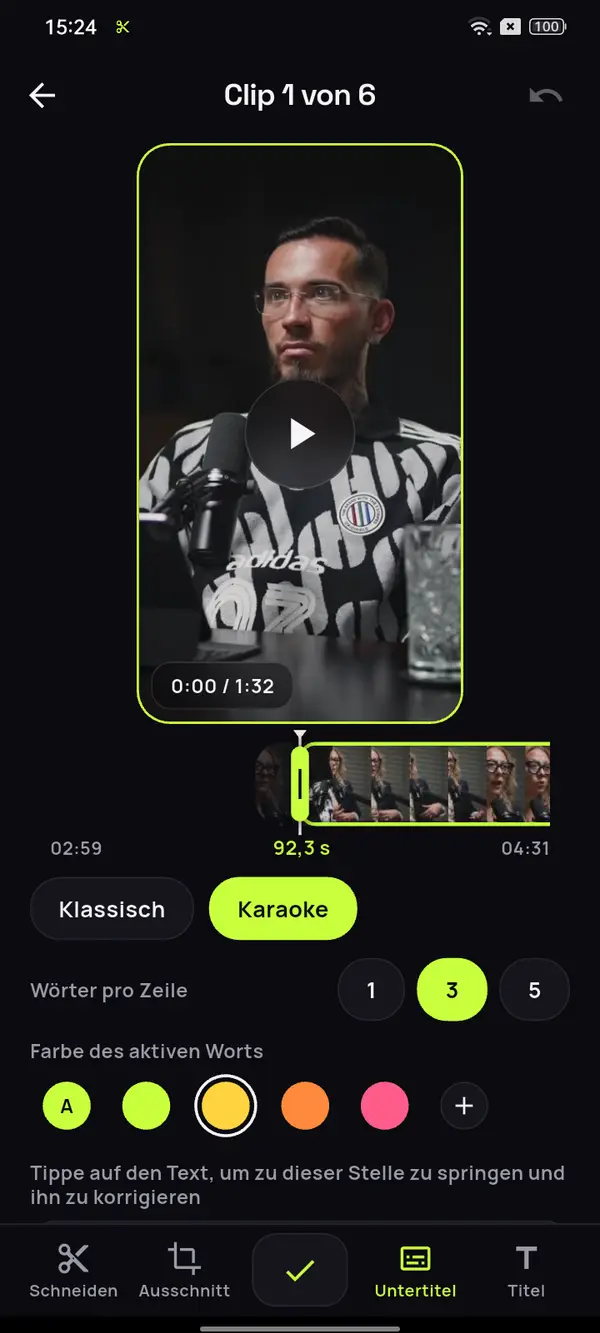

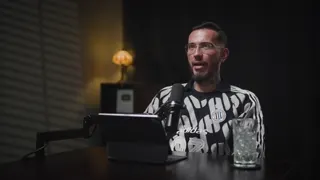
Ein fester Zuschnitt lässt immer jemanden draußen.
Der Ausschnitt muss dem Gespräch folgen.
Niemand fällt aus dem Bild
Im Modus Auto bewegt sich der Ausschnitt in jeder Einstellung mit dem Gesicht. Teilen sich zwei Personen eine Einstellung und keine sticht hervor, zeigt er sie ganz, ohne jemanden abzuschneiden, wie bei vielen Clips aus einem Videopodcast.
Kein Zuschnitt, wo er nicht passt
Bei einer Totale zeigt Einpassen das ganze Bild und füllt die Lücke mit demselben Video, unscharf, oder mit Schwarz, wenn dir das lieber ist.
Das letzte Wort hast du
Mit Manuell setzt du Markierungen im Clip und entscheidest, wohin der Ausschnitt in jedem Abschnitt schaut. Mit Fest wählst du eine Stelle, und dort bleibt er.
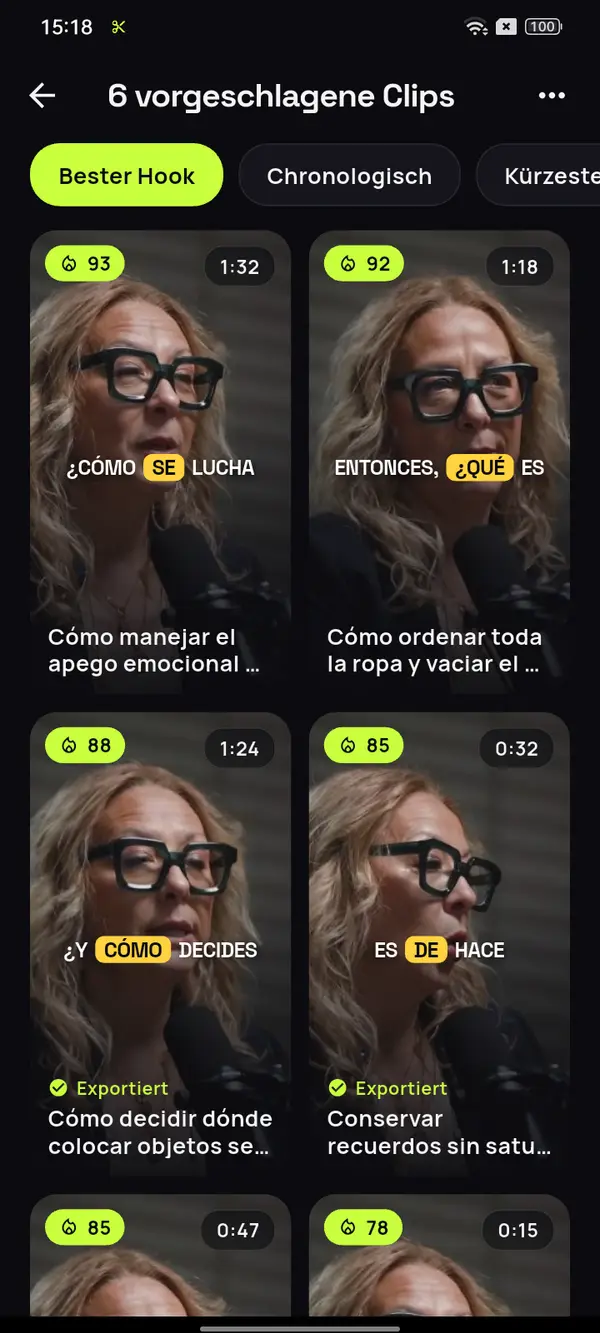
Ein Interview in 16:9, auf Spanisch.
Jede Antwort im Hochformat.
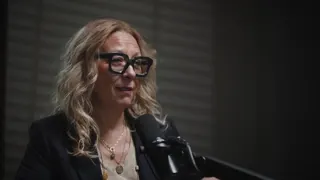
Wähl ein im Querformat gedrehtes Interview, und ClipMix holt die Momente heraus, die Sinn ergeben, schon neu zugeschnitten, mit dem Gesicht der antwortenden Person in der Bildmitte.
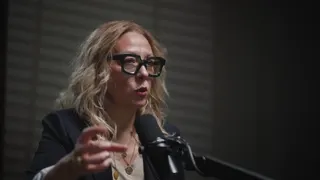
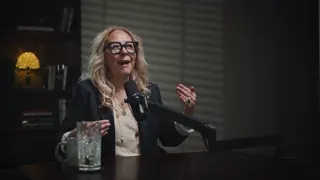
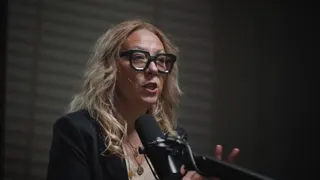
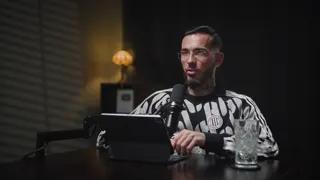
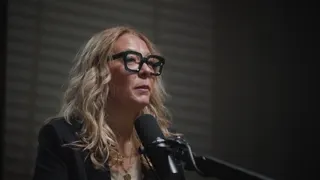
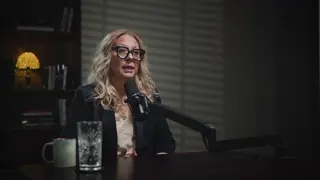
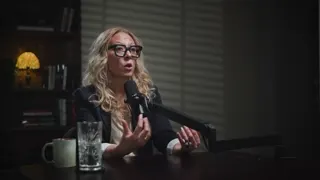
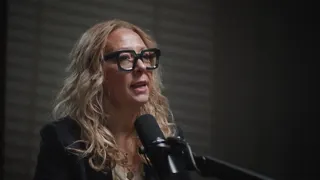
12 Clips bereit zum Durchsehen
- Dein Video wird analysiert
- Momente mit Hook werden gewählt
- Deine Clips werden vorbereitet
Socken nach Farben
30 % deines Kleiderschranks
T-Shirts hintereinander statt gestapelt
Außen ordentlich, innen nicht
Video: “Experta en Orden”, von Zoom Out Podcast, lizenziert unter CC BY 3.0. Gekürzt, neu zugeschnitten, untertitelt und übersetzt. Zoom Out Podcast steht in keiner Verbindung zu ClipMix. Anschauliches Beispiel mit echten Momenten aus dem Originalvideo.
Vom Querformat zum Hochformat
in drei Schritten.
Wähl das Querformat-Video
Ein Interview, einen Vortrag oder einen Vlog in 16:9, so wie er in deiner Galerie liegt.
Wähl das Format
Hochformat für TikTok, Reels und Shorts, oder 4:5 und quadratisch für den Feed. Eins für das ganze Projekt.
Pass den Ausschnitt an
Wechsle in jedem Clip den Modus und sieh das Ergebnis sofort in der Vorschau, offline.
Welchen Modus nimmst du für den Ausschnitt?
Fang immer mit Auto an: Bei den meisten Videos mit sprechenden Menschen folgt der Ausschnitt der richtigen Person, ohne dass du etwas anfasst. Prüf die Clips in der Vorschau und ändere nur die, die es brauchen.
Wechsle zu Einpassen, wenn die Einstellung wichtiger ist als das Gesicht, etwa bei einer Gruppe, einer Landschaft oder einer Folie: Das passiert oft bei Webinaren und Vorträgen im Querformat. Und willst du denselben Clip für den Feed, stell das Projekt auf 4:5 um: Der Ausschnitt wird für dieses Format neu berechnet, und du machst da weiter, wo du aufgehört hast. Alle Fälle, Einstellung für Einstellung, findest du im Ratgeber Video auf Android hochkant machen.
Formate und Auflösung
- 9:16 mit 1080×1920, für TikTok, Reels und Shorts.
- 4:5 mit 1080×1350, das Hochformat für den Feed.
- 1:1 mit 1080×1080, quadratisch.
- 16:9 mit 1920×1080, Querformat.
Vier Modi,
derselbe Clip.
- Auto (Gesicht): für Interviews, Podcasts und jede Einstellung, in der jemand spricht. Er ist voreingestellt, und Totalen ohne ein hervorstechendes Gesicht werden von selbst eingepasst.
- Fest: wenn das Wichtige immer an derselben Stelle ist, etwa ein Whiteboard oder ein Arbeitstisch.
- Einpassen: für Gruppen oder Landschaften, die nicht ins Hochformat passen; der Hintergrund kann Unscharf oder Schwarz sein.
- Manuell: damit du selbst mit Markierungen entscheidest, wohin der Ausschnitt in jedem Moment des Clips schaut.
Hat das Video schon die Form des gewählten Formats, gibt es nichts zuzuschneiden: Der Clip kommt ganz und zentriert heraus.
Wird das Bild beim Umwandeln ins Hochformat verzerrt?
Nein. ClipMix streckt das Video nie: Entweder schneidet es ein Fenster aus, das dem Gesicht folgt, oder es zeigt die ganze Einstellung mit einem unscharfen oder schwarzen Hintergrund drumherum.
Was passiert, wenn zwei Personen im Bild sind?
Sind in Auto beide Gesichter ähnlich groß, behandelt ClipMix die Einstellung als Totale und zeigt sie ganz, ohne jemanden abzuschneiden. Hat jede Person ihre eigene Kamera oder sticht eine hervor, folgt der Ausschnitt der Person, die spricht. Mit Manuell wählst du, wer in jedem Abschnitt zu sehen ist.
Kann ich das Hochformat 4:5 wählen?
Ja. Im Projekt wählst du 9:16, 4:5, 1:1 oder 16:9, und alle Clips kommen in diesem Format heraus. Das 4:5 wird mit 1080×1350 exportiert.
Und wenn mein Video schon hochkant ist?
In 9:16 gibt es nichts zuzuschneiden, und der Clip kommt ganz heraus. Willst du ihn in 1:1 oder 4:5, wählst du mit Fest oder Manuell, auf welcher Höhe geschnitten wird.
Kann ich den Ausschnitt offline ändern?
Ja. Den Ausschnitt passt du im Editor auf dem Handy an, ohne Netz, genau wie die automatischen Untertitel jedes Clips. Eine Verbindung brauchst du nur, um das Video zu analysieren und zu exportieren. Schwankst du zwischen Tools, sieh dir ClipMix im Vergleich zu Opus Clip an.
Veröffentlicht ihr meine Videos irgendwo?
Nein. Deine Videos gehören nur dir: Wir veröffentlichen oder verkaufen sie nie. Die Clips landen in deiner Galerie, und du entscheidest, wo du sie hochlädst. Alle Details stehen in unserer Datenschutzerklärung.
Was kostet es, ein Video neu zuzuschneiden?
Der Zuschnitt kostet nichts extra; 30 Minuten gratis im Monat. Gratis-Clips exportierst du nach einer Werbung und mit Wasserzeichen; mit Abo oder Paket ohne beides. Preise und Abos.
Dein Querformat-Video
hat schon seine Hochformat-Version.
Lade ClipMix herunter und bring dein letztes Querformat-Video ins Hochformat. 30 Minuten gratis im Monat.
Gratis herunterladen