Automatische Untertitel, die du Wort für Wort korrigierst
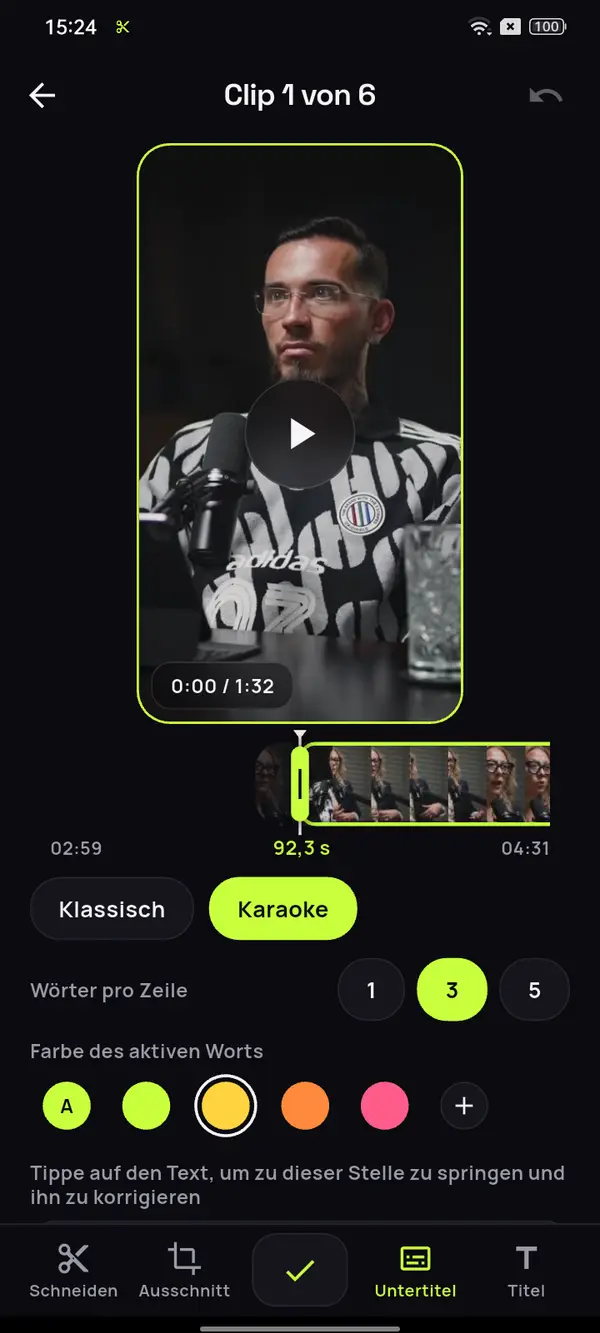
Jeder Clip kommt mit fertigen Untertiteln, Wort für Wort synchron. Wähl den Stil, wie viele Wörter pro Zeile stehen und die Farbe des gesprochenen Worts, und korrigiere offline, was nötig ist. Deine Videos gehören nur dir.
- 30 Min. gratis im Monat
- Ohne Anmeldung
- Untertitel in 6 Sprachen

Nicht jeder hat den Ton an.
Was man liest, versteht man.
Verständlich ohne Ton
Wer den Clip mit stummem Handy sieht, folgt dem ganzen Satz, und wer ihn hört, liest gleichzeitig mit.
Das gesprochene Wort, hervorgehoben
Das aktive Wort wechselt im Takt der Stimme die Farbe. Wähl diese Farbe selbst oder behalte die der Vorlage.
Korrigieren heißt antippen und schreiben
Ist ein Wort falsch, tippst du es im Editor an und änderst es, offline und ohne den Clip neu zu machen.
Ein Gespräch von fast eineinhalb Stunden.
Jeder Satz richtig geschrieben.
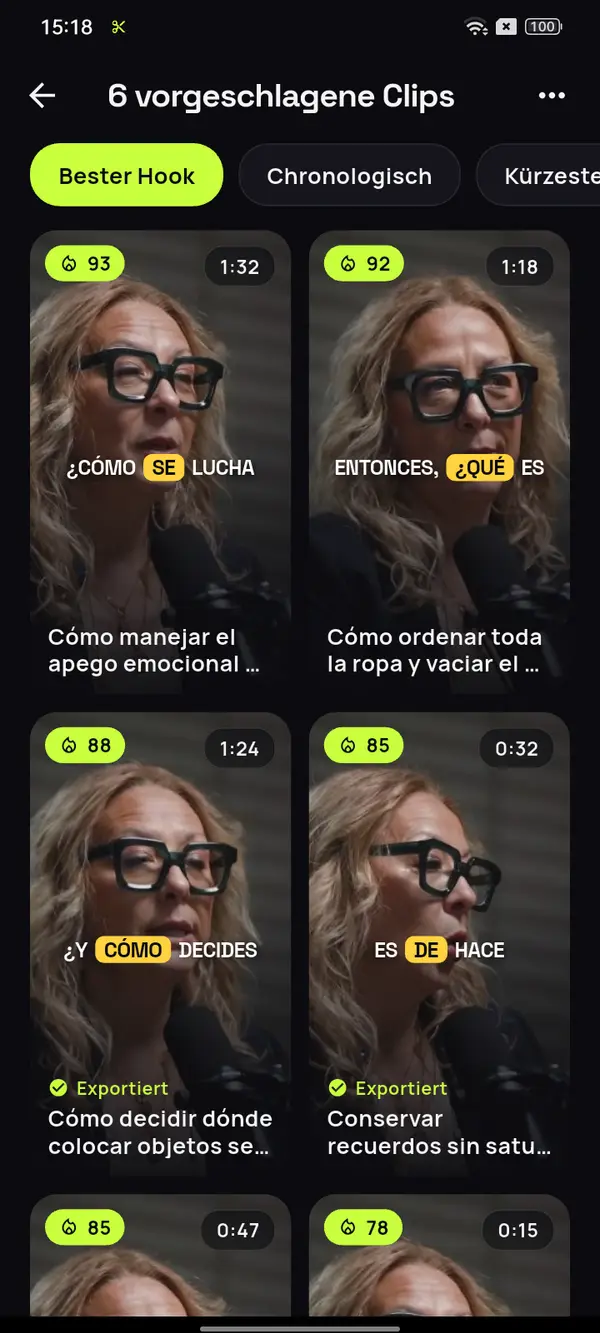
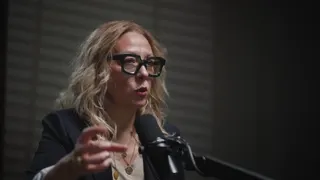
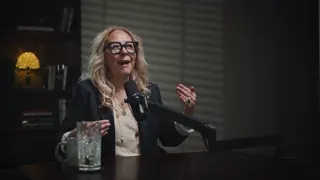
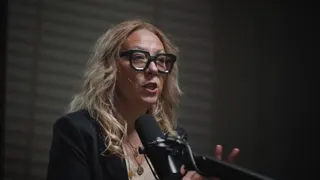
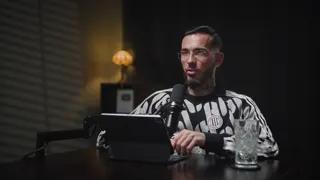
Aus einem aufgenommenen Gespräch entstehen kurze Clips, in denen jedes Wort schon geschrieben und synchron ist, in seiner Sprache. Hier ist es Spanisch, bei dir genauso gut Deutsch.
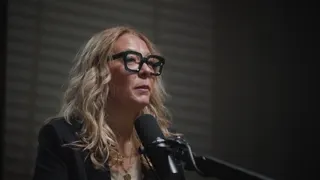

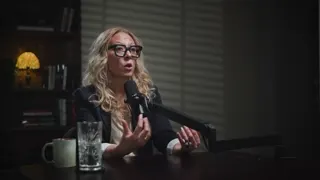
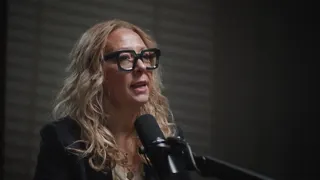
12 Clips bereit zum Durchsehen
- Dein Video wird analysiert
- Momente mit Hook werden gewählt
- Deine Clips werden vorbereitet
Sein Platz, und zurück an seinen Platz
Was wir nicht sehen, nutzen wir nicht
Wie willst du es wiederfinden?
Die Ausrede Nummer eins
Video: “Experta en Orden”, von Zoom Out Podcast, lizenziert unter CC BY 3.0. Gekürzt, neu zugeschnitten, untertitelt und übersetzt. Zoom Out Podcast steht in keiner Verbindung zu ClipMix. Anschauliches Beispiel mit echten Momenten aus dem Originalvideo.
Von deinem Video zu Clips mit Untertiteln
in drei Schritten.
Öffne dein Video
Sprichst du eine der sechs Sprachen, erkennt ClipMix sie von selbst.
Wähl den Stil
Vorlage Klassisch oder Karaoke, Zeilen mit einem, drei oder fünf Wörtern und eine Farbe zum Hervorheben.
Prüfen und exportieren
Korrigiere im Editor die Wörter, die es brauchen, und speichere jeden Clip in deiner Galerie.
Wie viele Wörter pro Zeile?
Das hängt vom Tempo des Clips ab. Mit nur einem Wort springt der Text im Takt der Stimme und packt in kurzen, energiegeladenen Clips. Mit drei liest man einen kurzen Satz auf einen Blick, das ist für fast alles am bequemsten. Mit fünf passt mehr Kontext hinein, ideal für ruhige Erklärungen.
Im Zweifel fang mit drei an und ändere nur die Clips, die es verlangen. Weitere Tipps, von der Schrift bis zum Kontrast, findest du im Ratgeber Untertitel in ein Video einfügen. Bei einem Gespräch zwischen zwei Personen, wie in den Clips aus deinem Podcast, hilft es, wenn das aktive Wort in einer Farbe leuchtet, die sich vom Hintergrund abhebt. Und bei einer Erklärung mit Fachbegriffen, wie in Clips aus Webinaren und Vorträgen, prüf Namen und Abkürzungen vor dem Export.
Wörter pro Zeile je nach Clip
Zwei Stile,
drei Zeilenlängen.
- Zwei Vorlagen, Klassisch und Karaoke, mit dem gesprochenen Wort in der Farbe deiner Wahl.
- Ein Wort pro Zeile für Clips mit viel Tempo, drei zum bequemen Lesen und fünf für lange Erklärungen.
- Außerhalb von 9:16 passt sich die Schrift dem Format an, so liest sie sich in 1:1, 4:5 oder 16:9 genauso gut, wenn du ein Video vom Querformat ins Hochformat bringst.
- Die Untertitel sitzen im Bild, also sehen sie auf jeder Plattform gleich aus, ohne dass du eine eigene Datei hochlädst.
Die Untertitel funktionieren derzeit in sechs Sprachen: Deutsch, Englisch, Spanisch, Französisch, Italienisch und Portugiesisch.
Welche Sprachen erkennt ClipMix bei den Untertiteln?
Deutsch, Englisch, Spanisch, Französisch, Italienisch und Portugiesisch. Du musst nichts einstellen: ClipMix erkennt die Sprache jedes Videos von selbst.
Kann ich die Farbe des aktiven Worts ändern?
Ja. Wähl eine der Farben der App oder deine eigene; wählst du keine, gilt die der Vorlage.
Kann ich nur ein Wort pro Zeile anzeigen?
Ja. In beiden Vorlagen kannst du ein, drei oder fünf Wörter gleichzeitig im Bild wählen.
Wie korrigiere ich ein falsch geschriebenes Wort?
Im Editor des Clips tippst du das Wort an und schreibst es richtig. Das klappt offline, und die Änderung erscheint im exportierten Video.
Sind die Untertitel fest im Video?
Ja. Sie werden beim Export ins Bild eingebrannt, so sehen sie auf TikTok, Reels, Shorts oder WhatsApp gleich aus. Wenn du auf YouTube postest, sieh dir an, wie du Shorts aus deinen Videos holst.
Veröffentlicht oder verkauft ihr meine Videos?
Nein. Deine Videos gehören nur dir: Wir veröffentlichen oder verkaufen sie nie, und jeder Clip mit Untertiteln landet in deiner Galerie, damit du ihn selbst hochlädst. Alle Details stehen in unserer Datenschutzerklärung.
Kosten die Untertitel extra?
Nein, inklusive. Du bekommst 30 Minuten gratis im Monat. Gratis-Clips exportierst du nach einer Werbung und mit Wasserzeichen; mit Abo oder Paket ohne beides. Preise und Abos.
Dein nächster Clip
bringt seine Untertitel schon mit.
Teste die Untertitel von ClipMix mit jedem Video, das du gerade zur Hand hast, mit 30 Minuten gratis im Monat.
Gratis herunterladen