Safe zone di TikTok e Reel: dove mettere il testo
Aggiornato il
La risposta breve: lascia libera la fascia in alto, una fascia molto più alta in basso e un margine su ogni lato. Meta lo precisa per gli annunci dei Reel: almeno il 14% in alto, il 35% in basso e il 6% su ogni lato. TikTok non pubblica percentuali, ma chiede la stessa cosa: niente di importante dove possono comparire pulsanti, nome utente o descrizione. In questa guida trovi i valori con la fonte, uno schema, dove mettere ogni testo e un modello 9:16 da scaricare gratis. Se ricavi clip dai video lunghi per Instagram, guarda anche come creare Reel dai tuoi video lunghi.
Cos’è la safe zone
Un video verticale si vede a schermo intero, ma non si vede pulito. Sopra ci sono il nome dell’account, la descrizione, la musica, i pulsanti per mettere mi piace, commentare e condividere e, negli annunci, l’invito all’azione. La safe zone, o zona sicura, è la parte centrale che nessuno di questi livelli copre. Quello che resta fuori può vedersi a metà o non vedersi affatto.
I valori di Meta per i Reel
Le specifiche video degli annunci dei Reel (consultate il 20 ottobre 2026) consigliano di lasciare libero da testo, loghi e altri elementi importanti:
| Zona | Spazio libero | In un video 1080×1920 |
|---|---|---|
| In alto | 14% dell’altezza | circa 270 pixel |
| In basso | 35% dell’altezza | circa 670 pixel |
| Ogni lato | 6% della larghezza | circa 65 pixel |
I pixel sono la percentuale applicata a un video di 1080×1920, arrotondata. La stessa pagina indica 9:16 come formato.
Sono valori pensati per gli annunci, che hanno più elementi sopra rispetto a un post normale. Per i tuoi Reel servono come margine prudente: se il testo rispetta questa zona, niente lo coprirà.
Cosa dice TikTok
La guida di TikTok sugli annunci TopView (consultata il 20 ottobre 2026) non dà percentuali: spiega che la zona sicura dipende dalla lunghezza della didascalia dell’annuncio e che potrebbe non valere allo stesso modo su tutti i dispositivi. Quello che chiede, però, è chiaro: non mettere testo, loghi o messaggi chiave dove possono comparire pulsanti, nomi utente o titoli, ed evitare i bordi in alto e in basso. Aggiunge anche che la zona del feed è più limitata di quella a schermo intero.
Visto che per TikTok non esiste un valore ufficiale, qui non lo diamo. In pratica, i margini di Meta ti tengono lontano dalla fascia in basso, ma a destra conviene lasciare più di quel 6%: lì, a metà altezza e più giù, ci sono i pulsanti di TikTok.
Lo schema, dall’alto in basso
Immagina il video verticale come quattro fasce:
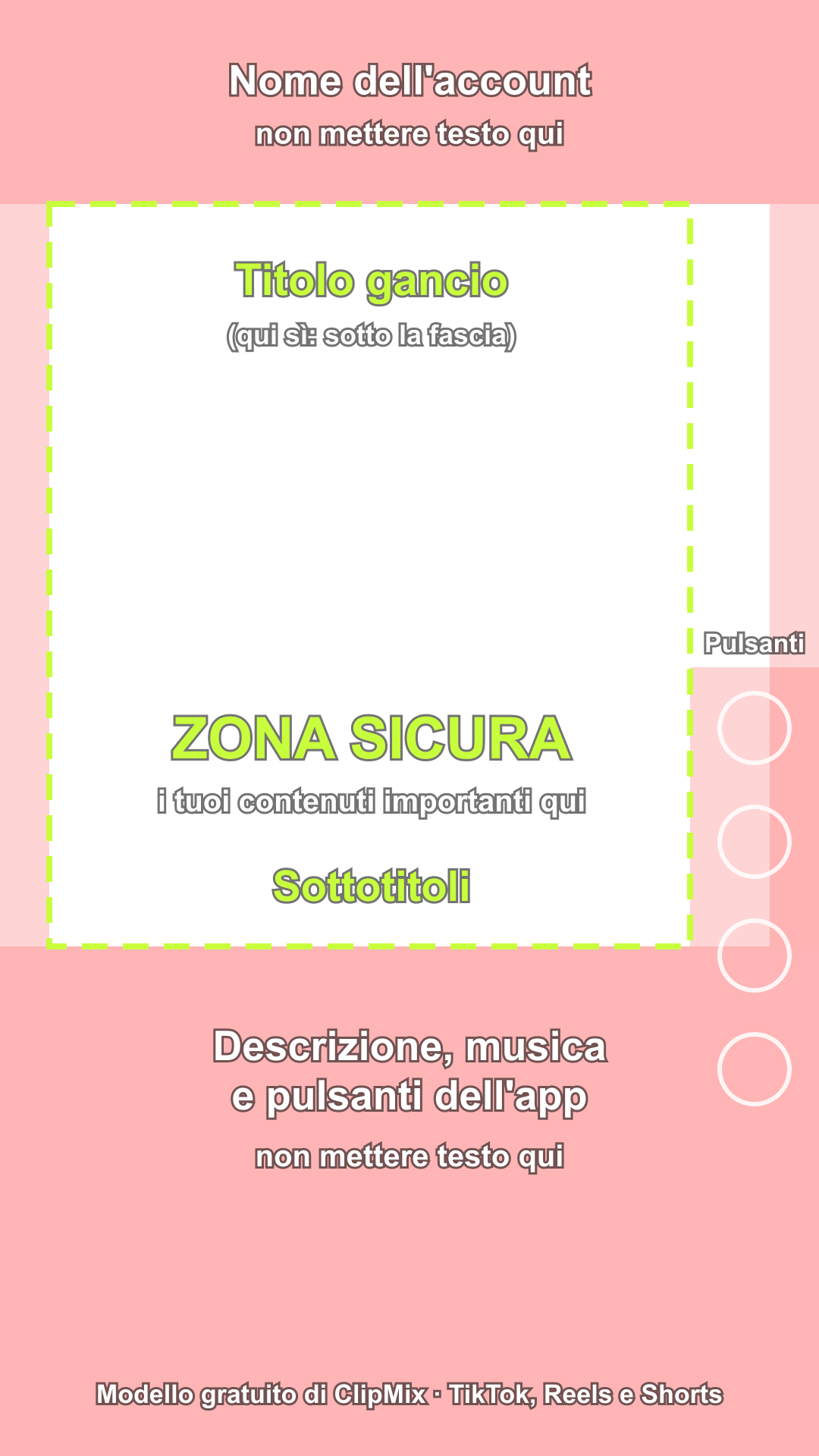
- In alto (primo 14%): nome dell’account e, in alcuni casi, la scheda del feed. Niente titoli né loghi.
- Centro alto: il posto migliore per un titolo d’aggancio. Si vede appena parte il video e non compete con il volto se la persona è più in basso.
- Centro: il volto o quello che conta nell’inquadratura.
- In basso (ultimo 35%): descrizione, musica e, a destra, la colonna dei pulsanti. In un annuncio, niente sottotitoli né testi chiave; in un post normale, i sottotitoli possono entrare nella parte alta di questa fascia, sopra la descrizione.
I sottotitoli vanno tra il volto e la fascia in basso, sotto il mento. In un annuncio, sopra quel 35%; in un post normale c’è un po’ più di margine, perché sopra ci sono solo la descrizione e la musica, ma conviene verificarlo sul telefono.
Il modello safe zone 9:16, gratis
Basta calcoli a ogni video: abbiamo preparato un modello PNG trasparente di 1080×1920 con i valori di Meta già disegnati. Le fasce rosse sono le zone da lasciare libere, la colonna dei pulsanti a destra è già segnata e il riquadro tratteggiato verde è la zona sicura, con il posto giusto per il titolo d’aggancio e per i sottotitoli. Usalo come overlay sopra il video nel tuo editor, sistema i testi dentro il riquadro e toglilo prima di esportare. Funziona per TikTok, Reel e Shorts.
È tuo, senza registrarti: scarica gratis il modello safe zone 9:16 in PNG e mettilo subito alla prova sul tuo prossimo video.
Dove mettere ogni testo
- Il titolo d’aggancio: in alto, ma sotto la prima fascia. Se lo attacchi al bordo, il nome dell’account ci finisce sopra.
- I sottotitoli: sotto il volto e lontano dalla descrizione. Né sopra la bocca né attaccati al bordo in basso.
- Il tuo logo o il tuo marchio: se lo metti, dentro i margini laterali; un angolo attaccato al bordo è proprio dove cadono i pulsanti.
- Dati importanti (una cifra, un indirizzo, un prezzo): al centro, mai nelle fasce in alto o in basso.
Errori frequenti
- Progettare il video sul computer a schermo intero e non guardarlo mai sul telefono con l’interfaccia sopra.
- Sottotitoli troppo bassi, all’altezza della descrizione: nell’anteprima dell’editor si leggono e nel feed spariscono.
- Testi lunghi da un lato all’altro, che finiscono contro la colonna dei pulsanti a destra.
- Spostare il testo in ogni clip. Se lo metti sempre nello stesso punto, chi ti segue sa dove guardare.
Come lo fa ClipMix
In ClipMix, i sottotitoli sono centrati nella parte bassa dell’immagine, con il bordo inferiore a circa 260-300 pixel dalla fine in un video alto 1920 (tra il 14 e il 16%), a seconda del modello. Questa altezza non si cambia nell’editor. In un post normale resta sopra la descrizione, ma dentro il 35% che Meta chiede di lasciare libero negli annunci: se vuoi usare la clip come annuncio dei Reel, tienilo presente. Il titolo d’aggancio compare in alto nei primi secondi e puoi trascinarlo per lasciarlo sotto la fascia superiore. Tutto si controlla nell’anteprima, anche offline, prima di esportare. Se vuoi approfondire lo stile del testo, c’è la guida su come mettere i sottotitoli a un video.
In sintesi
- Meta consiglia di lasciare libero il 14% in alto, il 35% in basso e il 6% su ogni lato.
- TikTok non dà cifre, ma chiede lo stesso: niente di importante dove ci sono pulsanti, nome utente o descrizione.
- Il titolo nel centro alto; i sottotitoli sotto il volto e lontano dalla descrizione.
- Controlla ogni clip sul telefono prima di pubblicarla, con il modello gratis come guida.